Manuale utente
Il tuo modulo MB Music, controllato dall’iPad.
La MBMusic PRO.App è la centrale di controllo gratuita per i moduli sonori Pro.Max, Pro.DX e Pro.XS. Riproduci canzoni MIDI e basi, mostra testi con accordi e costruisci suoni tuoi – sul palco come a casa.
Benvenuto
La MBMusic PRO.App trasforma il tuo iPad nella centrale di controllo del tuo modulo sonoro MB Music. Il suono esce dal modulo – l’app gli dice cosa suonare. Con essa puoi
- riprodurre canzoni MIDI e basi MP3 e mixare ogni canale singolarmente,
- far scorrere testi con accordi – a richiesta anche sull’iPhone della tua cantante o del tuo cantante,
- preparare il tuo concerto con SetList e la modalità Live,
- costruire suoni tuoi (Creator, Performance, FX, Synth) e farti accompagnare dall’Arranger.
Cosa ti serve
- un iPad con iPadOS 17 o successivo (l’app funziona in orizzontale),
- un modulo MB Music: Pro.Max, Pro.DX o Pro.XS,
- un hub USB attivo con alimentatore proprio e cavi adatti,
- facoltativo: una tastiera USB-MIDI e un iPhone come schermo per i testi.
L’app è gratuita – senza acquisti in-app e senza abbonamento. La scarichi dall’App Store di Apple. Le canzoni non sono incluse: porti tu i file MIDI, gli stili e gli MP3.
Buono a sapersi: senza modulo l’app funziona in modalità Demo. Puoi vedere e usare tutto, ma non senti il suono del modulo. Unica eccezione è il Synth: genera suoni direttamente nell’iPad.
Collegare
iPad e modulo comunicano tramite un cavo USB (USB-MIDI). Il Bluetooth non è supportato. In tre passaggi sei pronto a suonare:
- Collega il modulo tramite un hub USB attivo all’iPad e inserisci l’alimentatore dell’hub.
- Accendi il modulo e apri la MBMusic PRO.App.
- Scegli una canzone e inizia. L’app riconosce il modulo da sola – non devi associare nulla.
Quale cavo per quale iPad?
- iPad con USB-C: cavo USB-C diretto verso l’hub.
- iPad più vecchio con Lightning: in più l’adattatore Apple da Lightning a fotocamera USB (meglio la variante con collegamento per l’alimentazione).
- Tastiera (facoltativa): collega anche la tua tastiera USB-MIDI all’hub.
Importante: Pro.DX e Pro.XS richiedono assolutamente un hub USB attivo con alimentatore. Senza di esso resta muto – non è un guasto, ma mancanza di corrente. Con il Pro.Max l’hub attivo è caldamente consigliato. Un semplice hub senza alimentatore non basta.
Una guida rapida illustrata in PDF si trova nell’area di supporto su pro-app.live.
Primi passi
All’avvio l’app mostra brevemente il suo logo e poi apre l’HUB – la panoramica di tutte le aree. Se un modulo è collegato, in alto vedi il suo nome con la spia verde (ad es. PRO.MAX).
Verificare che il modulo sia collegato
- Tocca in alto a destra l’ingranaggio (⚙︎). Si aprono le Impostazioni.
- Sotto GERÄTE (dispositivi) trovi, alla voce MIDI-Ausgang · MBMusic-Modul, il tuo modulo. Una spia verde significa: collegato.
- Se hai una tastiera collegata, selezionala alla voce MIDI-Eingang · Live-Keyboard.
Il tuo primo suono
Apri l’HUB, tocca MIDI Player e avvia una canzone con il grande tasto Play. Non ci sono ancora canzoni? Allora importane prima alcune nella Library.
Senza modulo: Demo o Lyrics
Se l’app non trova un modulo, al primo avvio chiede come vuoi usarla:
- Modalità Demo: tutte le aree da provare, ma senza suono del modulo. La riproduzione MP3 è limitata a 20 secondi per avvio. In alto compare un DEMO MODE giallo.
- Modalità Lyrics: il dispositivo diventa un puro schermo per i testi, che mostra i testi delle canzoni da un altro iPad (vedi Testi sull’iPhone).
Puoi cambiare la scelta più tardi alla voce Einstellungen → GERÄTE → Modus wechseln (Demo / Lyrics) ….
Buono a sapersi: la tua Library si trova in iCloud. Se iCloud Drive è disattivato per l’app o non hai effettuato l’accesso, l’app te lo segnala all’avvio. I tuoi dati restano allora solo su questo iPad.
Interfaccia e HUB
In alto, in ogni area, c’è la stessa barra superiore:
- Tasto HUB (a sinistra): mostra in quale area ti trovi. Un tocco apre l’HUB, un doppio tocco riporta all’area usata per ultima – comodo per passare dal vivo tra due aree.
- Centro: gli elementi di comando dell’area attuale, ad es. nome del brano e Speichern (Salva) nel MIDI Player.
- Pulsante panico (ottagono giallo): spegne subito tutti i suoni – la salvezza in caso di note bloccate.
- Lucchetto: il blocco palco con PIN.
- Ingranaggio: le Impostazioni.
L’HUB
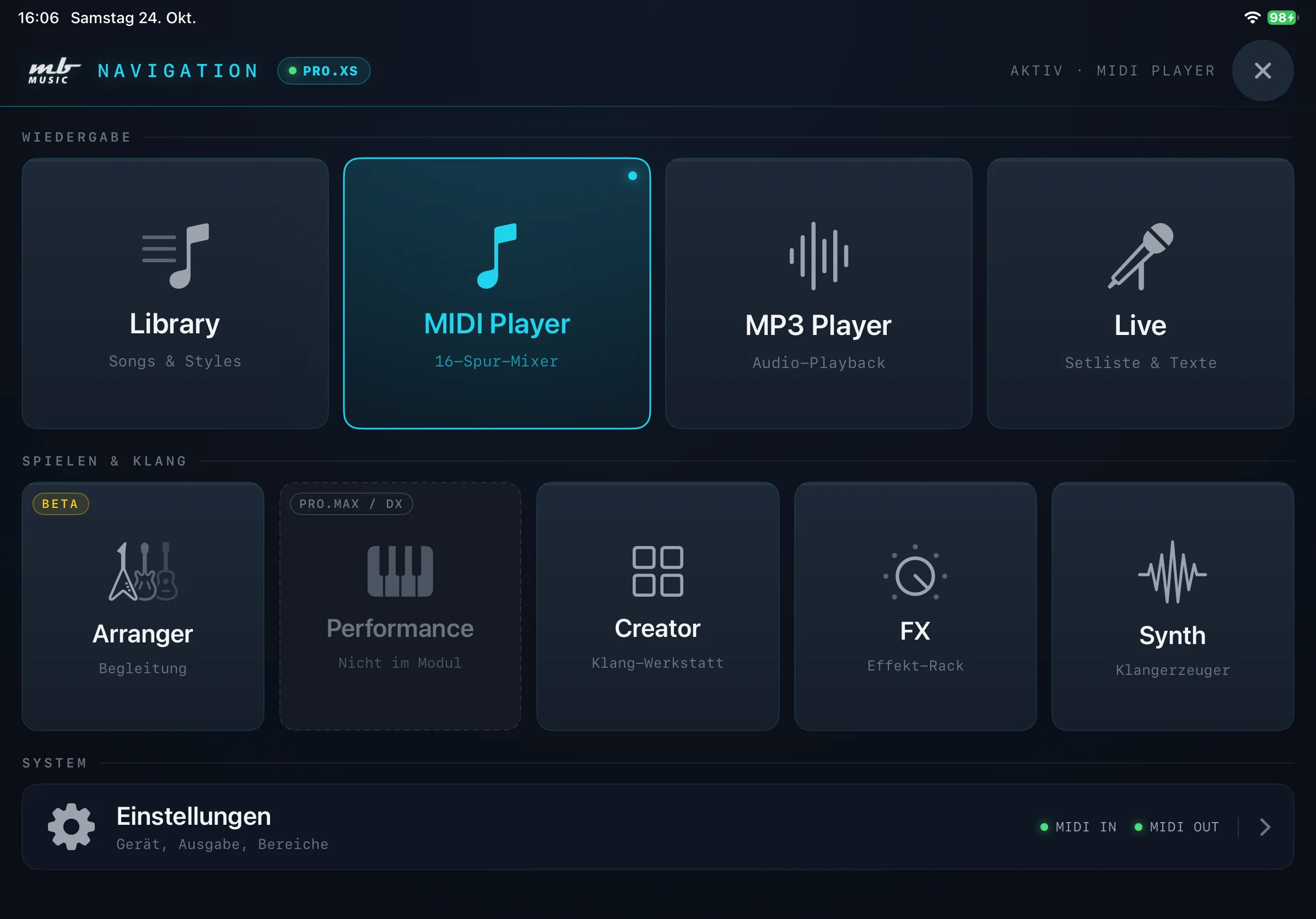
L’HUB mostra tutte le aree come grandi riquadri su tre righe:
- WIEDERGABE (riproduzione): Library, MIDI Player, MP3 Player e Live.
- SPIELEN & KLANG (suonare & suono): Arranger (con la marca BETA), Performance, Creator, FX e Synth.
- SYSTEM (sistema): Einstellungen – con due spie per MIDI IN e MIDI OUT. Il verde significa collegato.
Tocca un riquadro per aprire l’area. L’area attiva si illumina. Puoi chiudere l’HUB con ✕ oppure scorrendo verso il basso. Con un Pro.XS il riquadro Performance è bloccato e riporta l’avviso PRO.MAX / DX.
Library e SetList
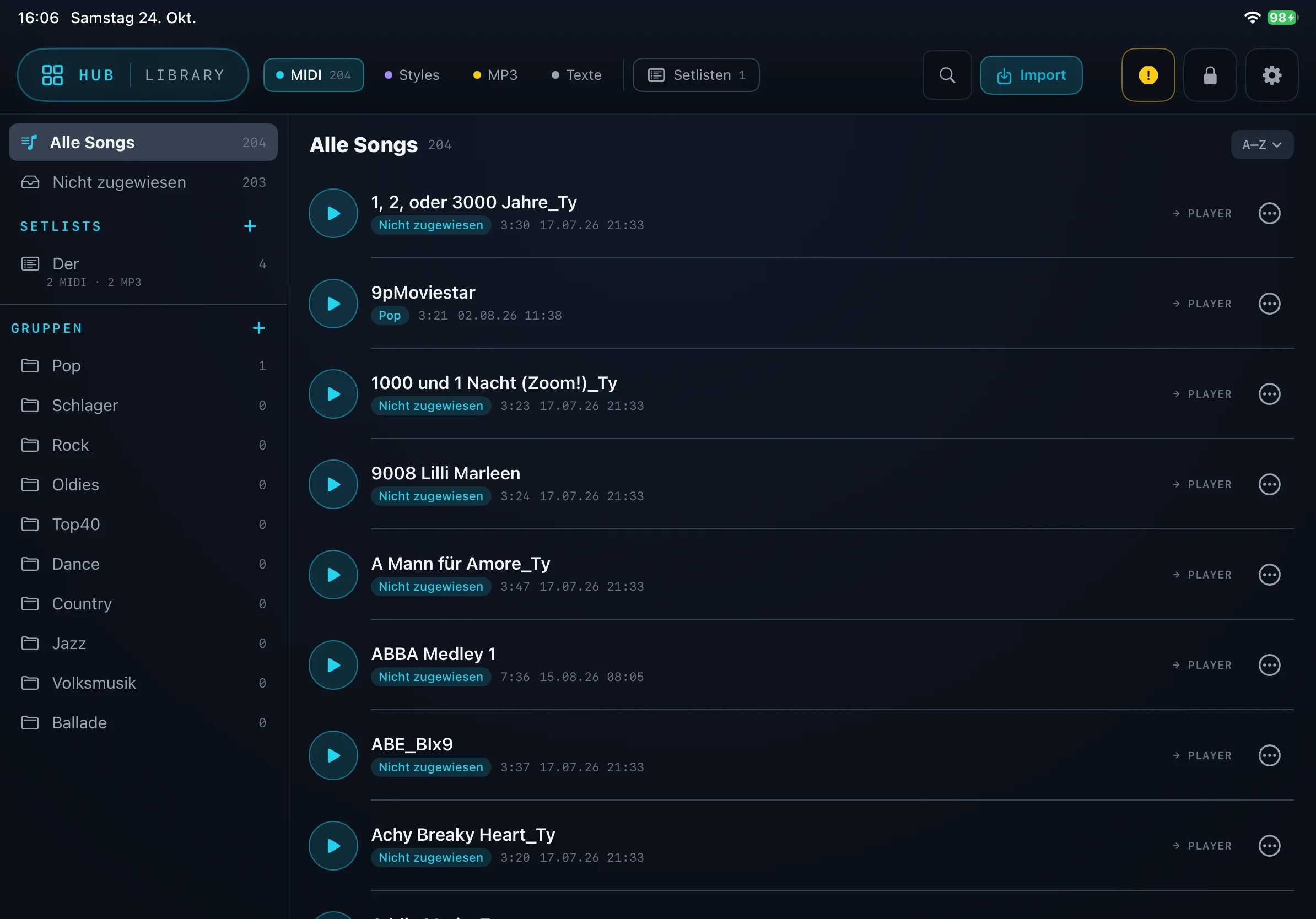
La Library è il tuo armadio degli spartiti. Qui si trovano tutte le canzoni MIDI, gli stili e gli MP3 in un unico posto – inoltre i testi come file PDF, di testo o Markdown, che puoi leggere a schermo intero.
Importare canzoni
- Metti i tuoi file in iCloud Drive, ad es. dal computer.
- Nell’app apri la Library e tocca in alto a destra Import.
- Scegli i file. Da ora sono stabilmente nella Library.
Se una canzone esiste già, l’app chiede: Ersetzen (sostituisci), Beide behalten (tienine due), oppure Überspringen (salta). Le canzoni MIDI le acquisti presso un fornitore di file MIDI; l’app stessa non contiene canzoni.
Mantenere l’ordine
- In alto scegli cosa vuoi vedere: MIDI, Styles, MP3, Texte o Setlisten. Il numero indica quante voci ci sono.
- L’elenco è ordinato alfabeticamente (A–Z) e mostra gruppo, durata e data di importazione.
- Con la lente trovi ogni titolo in pochi secondi.
- Gruppi ordinano le tue canzoni, ad es. per genere o come preferiti. Nuovi gruppi li crei a sinistra con +. Le canzoni non ancora ordinate si trovano sotto Nicht zugewiesen (non assegnato).
- Con ▶ ascolti subito una canzone, → PLAYER la apre nel lettore, il menu ⋯ offre altre azioni.
SetList per il concerto
Una SetList è la scaletta del tuo concerto. Canzoni MIDI, stili e MP3 possono starci mescolati. Quando passi oltre, l’app passa da sola al lettore giusto – sul palco non devi cercare nulla.
Consigli per la Library: crea una SetList separata per ogni concerto. Salva regolarmente la tua collezione alla voce Einstellungen → SICHERUNG come file ZIP.
MIDI Player
Il MIDI Player riproduce file MIDI tramite il tuo modulo – anche i file karaoke con l’estensione .kar. Un file MIDI è come un foglio di spartito per 16 musicisti: ogni canale (detto anche traccia) è uno strumento.
Riproduzione
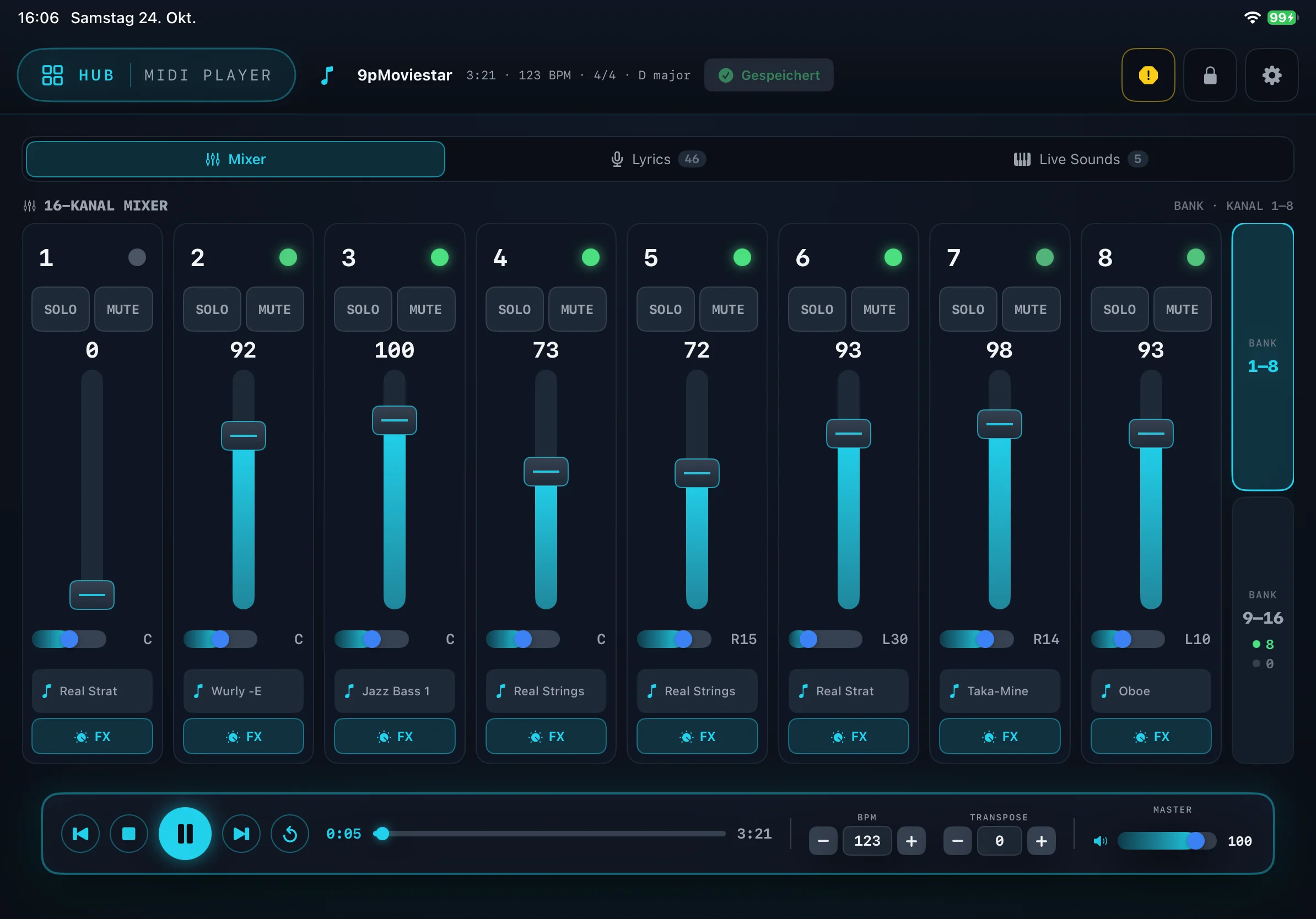
In basso si trova la barra di trasporto: indietro, stop, play/pausa, avanti e ripeti, più la linea temporale. A destra imposti il BPM (tempo), il TRANSPOSE (tonalità in semitoni) e il volume MASTER. I segnalibri si posizionano esattamente all’inizio della battuta.
Il mixer a 16 canali
Con Mixer vedi per ogni canale una propria striscia di cursori. I 16 canali sono divisi in due banchi (1–8 e 9–16), così i fader sono abbastanza grandi per il palco. A destra passi tra loro con BANK 1–8 e BANK 9–16.
- Spia: si accende quando il canale sta suonando note.
- SOLO suona solo questo canale, MUTE lo ammutolisce.
- Fader per il volume (0–127, il valore è indicato sopra), Pan per sinistra/destra (C = centro, ad es. L30 o R15).
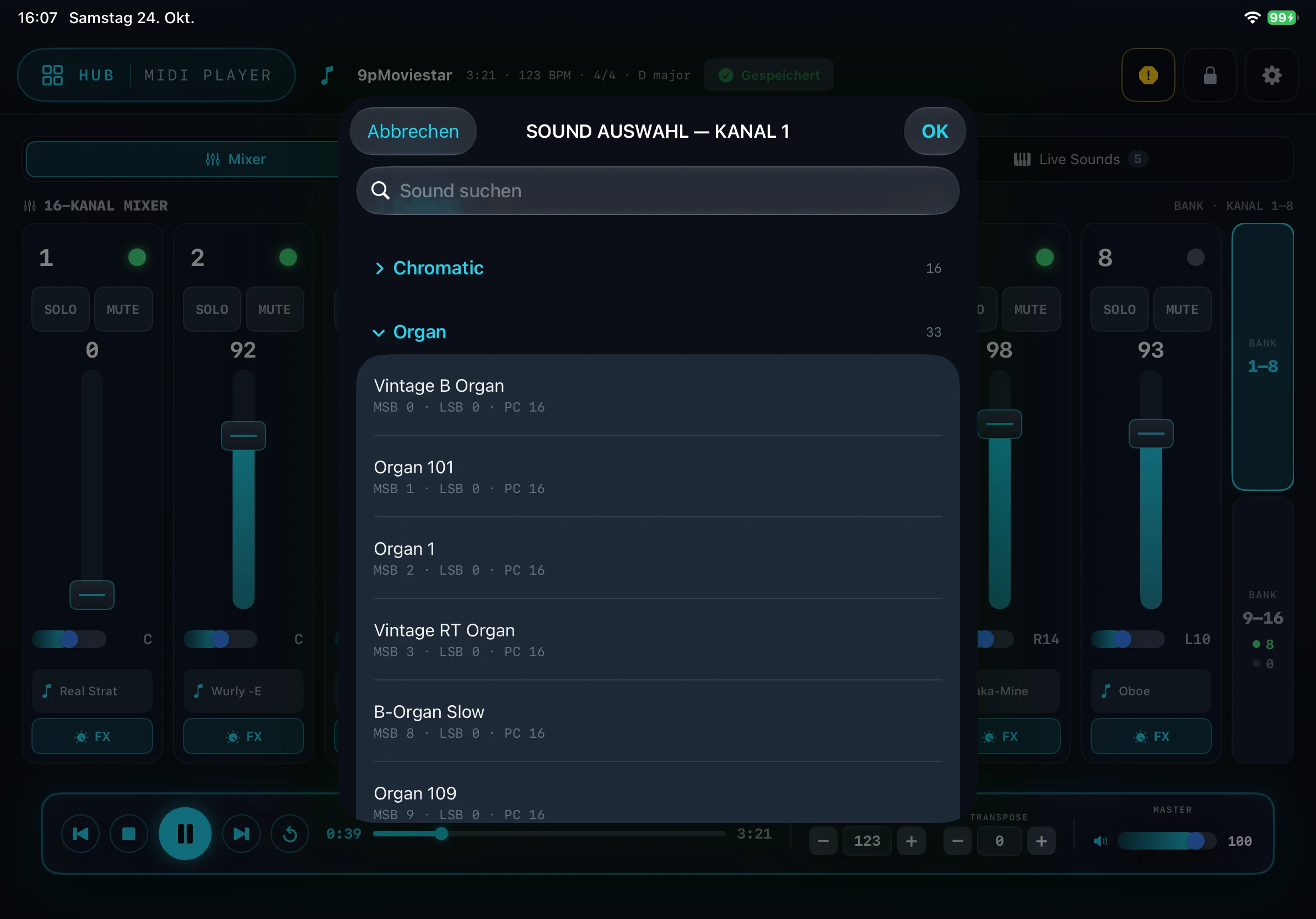
- Tasto suono con simbolo di nota e nome del suono: apre la Sound Auswahl (selezione suono). Scegli dall’intera dotazione sonora del modulo, ordinata per categorie, oppure cerca con Sound suchen (cerca suono). OK conferma il suono.
- FX: quota di riverbero e chorus e assegnazione degli effetti insert per questo canale.
Live Sounds
I primi 16 setup sonori del Creator si trovano come grandi tasti nella scheda Live Sounds. Un tocco cambia subito il suono per la tua tastiera. Anche questo si può salvare per ogni canzone.
Buono a sapersi: con Speichern (Salva) l’app ricorda il tuo mix per canzone. Dopodiché in alto compare un verde Gespeichert (salvato). Il file originale resta invariato – alla prossima apertura le tue impostazioni sono di nuovo lì.
Testo e accordi
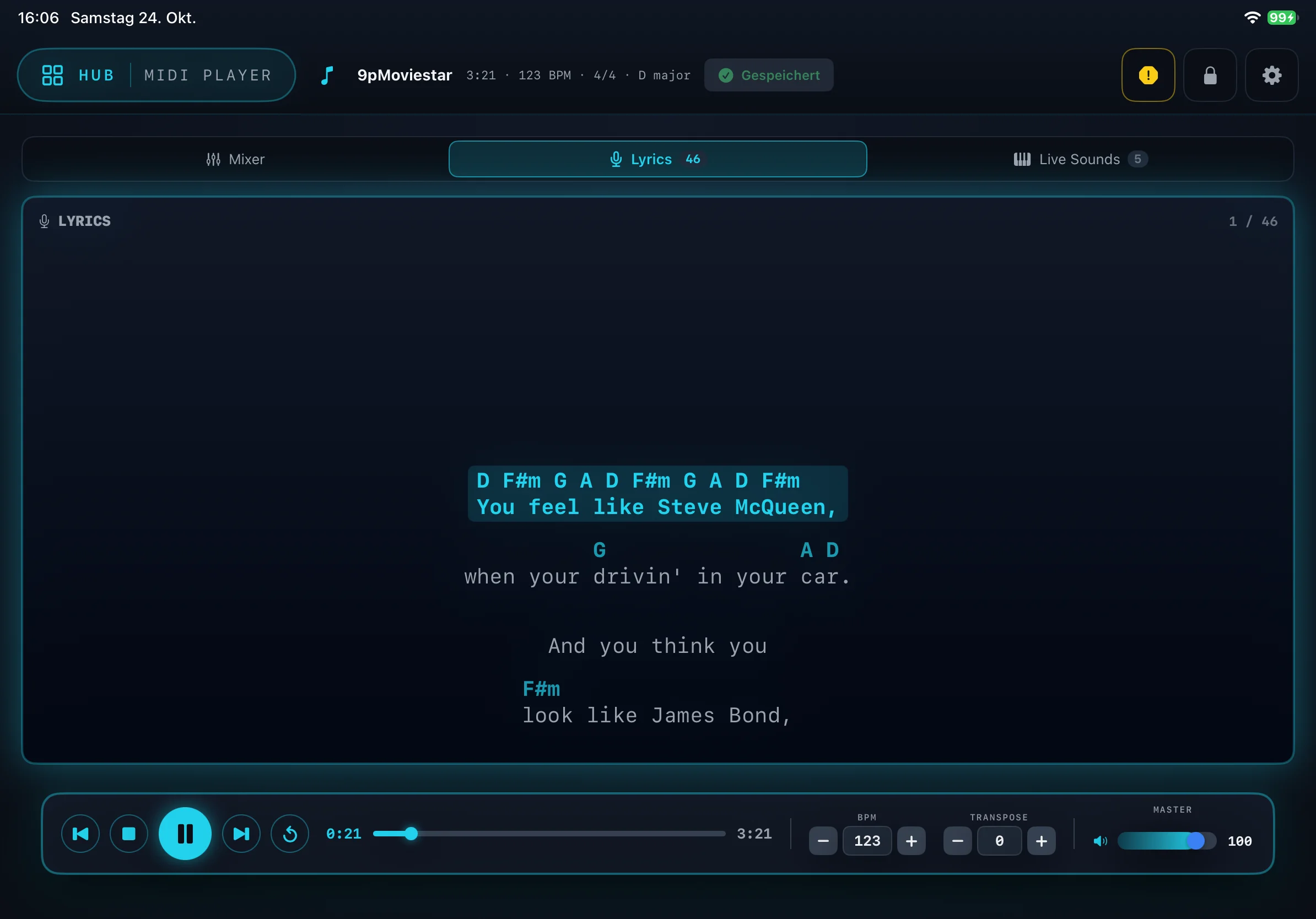
Se un file MIDI contiene un testo, il MIDI Player lo mostra nella scheda Lyrics in modo sincronizzato. La riga attuale è evidenziata, il testo scorre da solo. Il numero accanto a Lyrics indica quante righe ha la canzone.
Accordi sopra il testo
Come in un leadsheet, l’app può mostrare gli accordi esattamente sopra il punto del testo in cui vengono suonati. Così li attivi:
- Apri Einstellungen → AKKORDE.
- Attiva Akkorde über den Songtext (accordi sopra il testo).
- Scegli la Schreibweise (notazione): International (B / Bb) oppure Deutsch (H / B).
Gli accordi compaiono solo se il file li contiene (file Yamaha XF). Senza dati di accordi resta solo il testo.
Buono a sapersi: se manca il testo, il file non lo contiene. Non è un errore dell’app. Il testo puoi anche mostrarlo in grande su un iPhone – vedi Testi sull’iPhone.
MP3 Player
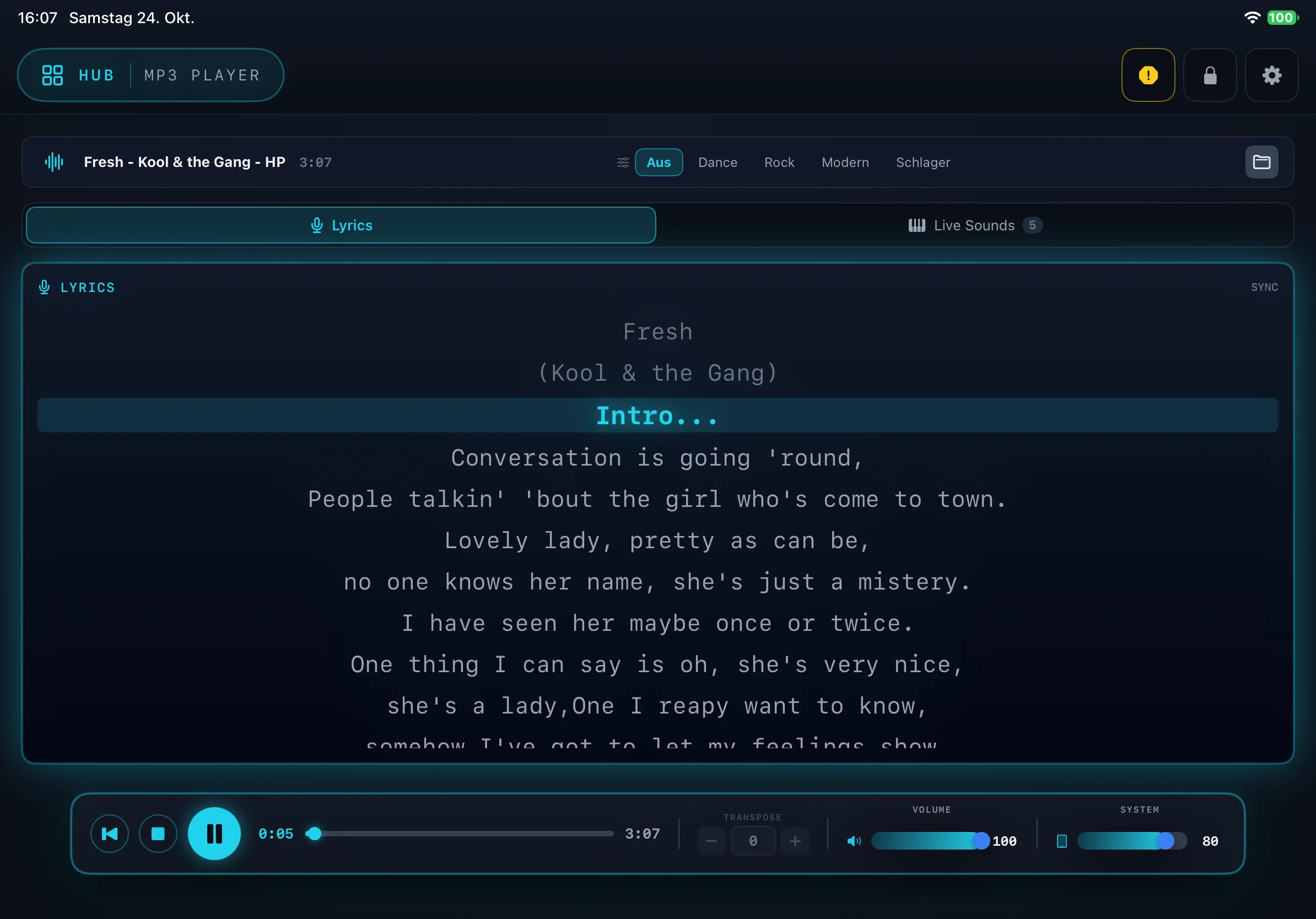
L’MP3 Player riproduce le tue basi e le tracce di accompagnamento – quindi accompagnamenti già registrati.
- Testo: se l’MP3 contiene un testo sincrono, scorre come nel MIDI Player. Altrimenti vedi una visualizzazione del suono.
- Preset audio: con i preset FX adatti il suono della base, ad es. Dance, Rock, Modern o Schlager. Aus (off) riproduce la base invariata.
- Aprire un brano: tramite il simbolo della cartella a destra scegli un MP3.
- Barra di trasporto: play/pausa, stop, linea temporale, TRANSPOSE e i regolatori VOLUME e SYSTEM.
- Uscita audio: alla voce Einstellungen → GERÄTE → Audio-Ausgang · MP3 Player scegli su quale uscita viene riprodotta la base, ad es. l’altoparlante dell’iPad o un’interfaccia audio.
Buono a sapersi: MIDI Player e MP3 Player non funzionano insieme. Se avvii l’uno, l’altro si ferma. In modalità Demo l’MP3 Player riproduce solo 20 secondi per avvio.
Modalità Live
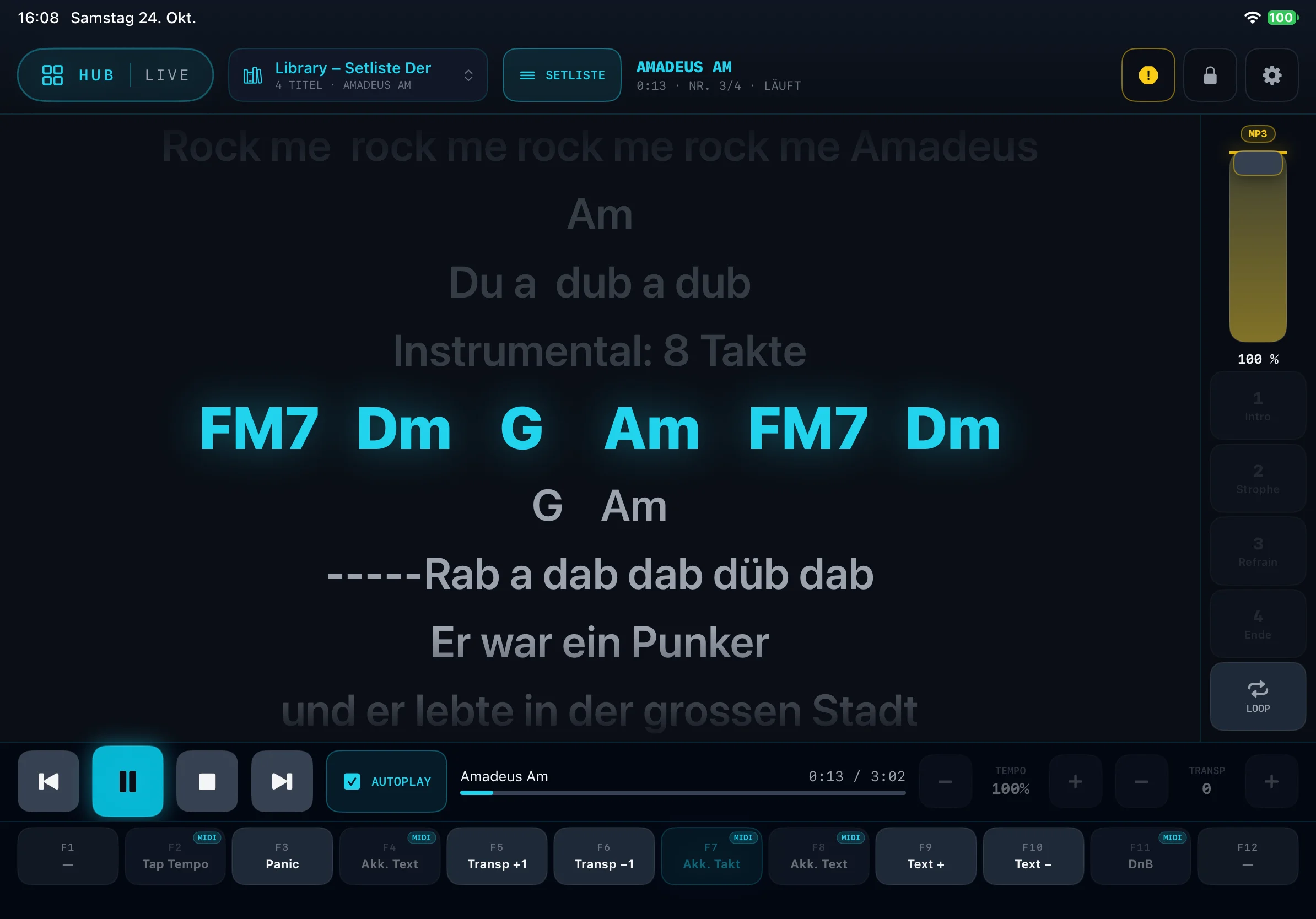
L’area Live è pensata per il palco. Prende le tue canzoni direttamente da una SetList o da un gruppo della Library e mostra titolo, testo, accordi e trasporto in grande e ben leggibili.
- Tocca in alto Library ▾ e scegli una SetList o un gruppo.
- I titoli compaiono in ordine. La canzone in corso è contrassegnata.
- Avvia con ▶. Con AUTOPLAY si prosegue da sola dopo ogni canzone.
Tasti funzione F1–F12
Dodici grandi tasti tengono a portata di mano le azioni importanti. Li assegni tu stesso: tieni premuto un tasto, scegli sotto FUNKTION BELEGEN (assegna funzione) un’azione e stabilisci se funziona come SCHALTER (interruttore, acceso/spento) o AUSLÖSER (trigger, a una sola pressione). Assegnazioni tipiche:
- Lead#1 / Lead#4: disattiva e riattiva la voce melodica della canzone. Suoni tu la melodia, senza modificare la canzone.
- Drum solo / Bass solo, Akkorde ein/aus (accordi on/off), Tap-Tempo, Transponieren (trasporre).
- Song vor / zurück (canzone avanti/indietro), SetList e Panik.
Con Loop ripeti una parte come Intro, Strophe (strofa) o Refrain (ritornello), finché non vai avanti.
Testi sull’iPhone
La tua cantante, il tuo cantante o la band vogliono leggere insieme? L’app invia il testo della canzone in corso via WLAN in tempo reale a un iPhone o a un secondo iPad. Funziona per canzoni MIDI e MP3.
Come impostarlo
- iPad e iPhone devono essere nella stessa WLAN.
- Sull’iPad: attiva Einstellungen → LYRICS-SPIEGEL → Texte streamen (trasmetti testi).
- Sull’iPhone: apri la MBMusic PRO.App e tocca Verbinden (collega).
- La prima volta iOS chiede l’accesso alla rete locale. Consentilo su entrambi i dispositivi.
Fino a 7 dispositivi possono leggere insieme. La dimensione del carattere e lo schema di colori li imposta ciascuno sul proprio iPhone.
Accordi grandi sull’iPhone
A richiesta l’iPhone mostra in grande l’accordo attuale e il successivo – con un conto alla rovescia fino al cambio. Questa visualizzazione si attiva e disattiva direttamente sull’iPhone, non sull’iPad.
Consigli se l’iPhone non trova l’iPad: entrambi i dispositivi sono nella stessa WLAN? La condivisione in rete è consentita su entrambi (Impostazioni iOS → Datenschutz → Lokales Netzwerk, cioè Privacy → Rete locale)? L’app è aperta su entrambi e Texte streamen è attivo?
Arranger (Beta)
L’Arranger è la tua band di accompagnamento: tu suoni gli accordi, l’app suona batteria, basso e accompagnamento. Il modello per questo si chiama Style (stile).
- Nell’HUB apri l’Arranger e scegli uno Style.
- Parti con un Intro e suona con la mano sinistra gli accordi. L’app li riconosce – anche le inversioni – e cambia in modo pulito sul battere.
- Passa tra le Variationen (variazioni), inserisci i Fill-in e concludi con un Ending. Lo fai con un tasto nell’app oppure con i tasti o i pad della tua tastiera.
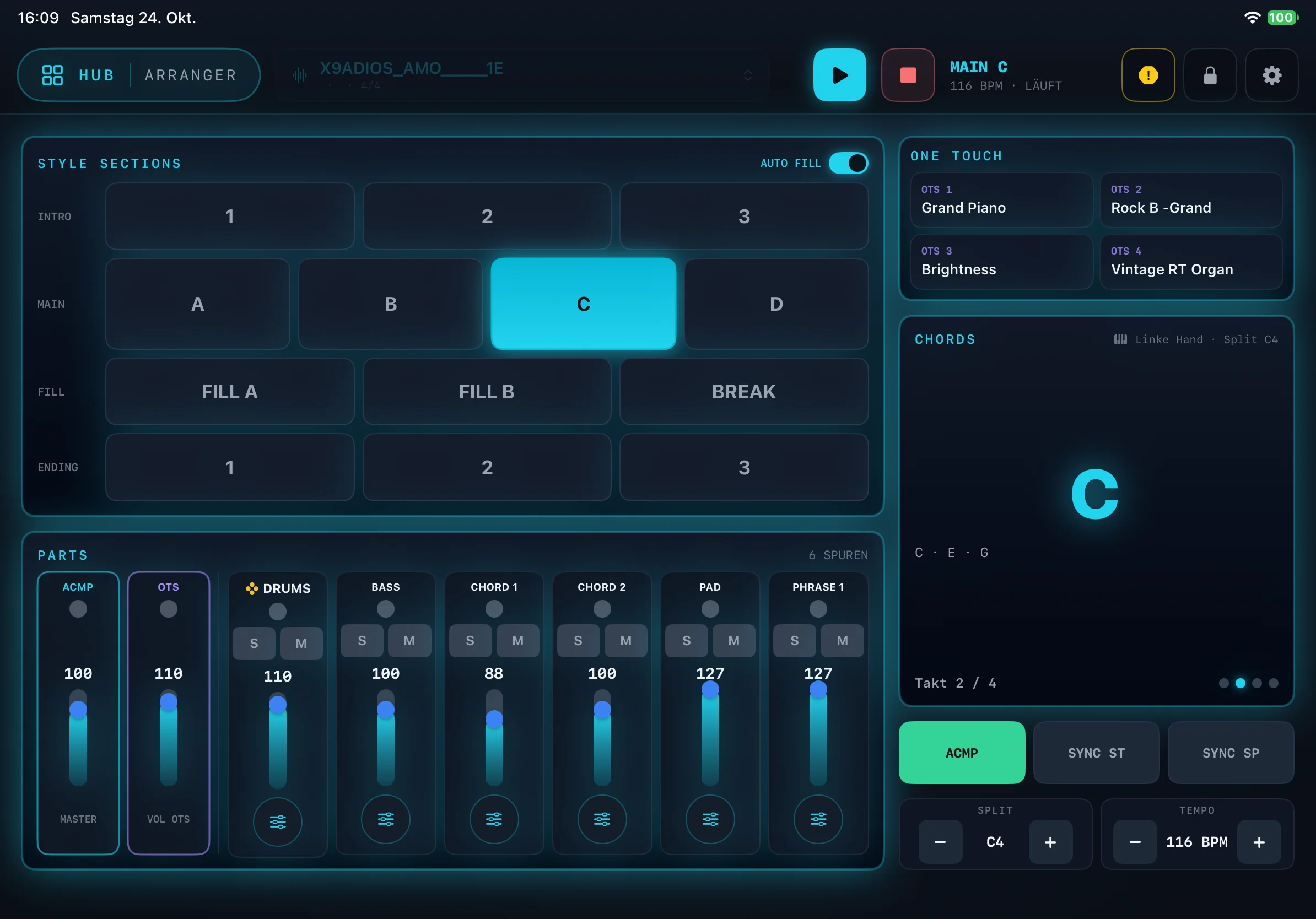
- STYLE SECTIONS: INTRO 1–3, MAIN A–D, FILL A, FILL B, BREAK e ENDING 1–3. Con AUTO FILL (riempimento automatico) l’app suona da sola un Fill-in quando cambi variazione.
- PARTS: per ogni traccia (ad es. DRUMS, BASS, CHORD 1, PAD) ci sono S (Solo), M (Mute) e un fader. ACMP regola tutto l’accompagnamento, OTS i suoni melodici.
- Editor di traccia: tramite il simbolo del regolatore sotto ogni traccia imposti singolarmente suono, ottava, panorama, riverbero, chorus e volume e salvi tutto come stile proprio.
- ONE TOUCH: quattro tasti di scelta rapida (OTS 1–4) per i suoni melodici della mano destra.
- CHORDS: mostra in grande l’accordo riconosciuto, con le sue note e la battuta attuale.
- ACMP, SYNC ST, SYNC SP: accompagnamento on/off, avvio con il primo accordo, stop al rilascio dei tasti. Con SPLIT stabilisci il punto di divisione per la mano sinistra, con TEMPO il tempo.
- File di stile: gli stili Yamaha (PSR, Tyros, Genos) si possono usare. Il suono però proviene sempre dal tuo modulo MB Music.
Buono a sapersi: l’Arranger è ancora in fase di prova e nell’HUB porta la marca BETA. È utilizzabile, ma viene continuamente migliorato. Se gli accordi arrivano in ritardo o in modo irregolare, imposta il Vorlauf (anticipo) alla voce Einstellungen → ARRANGER (standard: 20 ms).
Performance
La Performance-Bank (banco Performance) è una scelta rapida per cambiare suono con un tocco. Tocca e suona – senza menu. Ideale se vuoi passare dal vivo tra pianoforte, organo e archi.
Buono a sapersi: il banco Performance esiste solo con Pro.Max e Pro.DX. Con un Pro.XS il riquadro nell’HUB è bloccato.
Creator
Nel Creator costruisci setup sonori propri e li suoni dal vivo sulla tua tastiera.
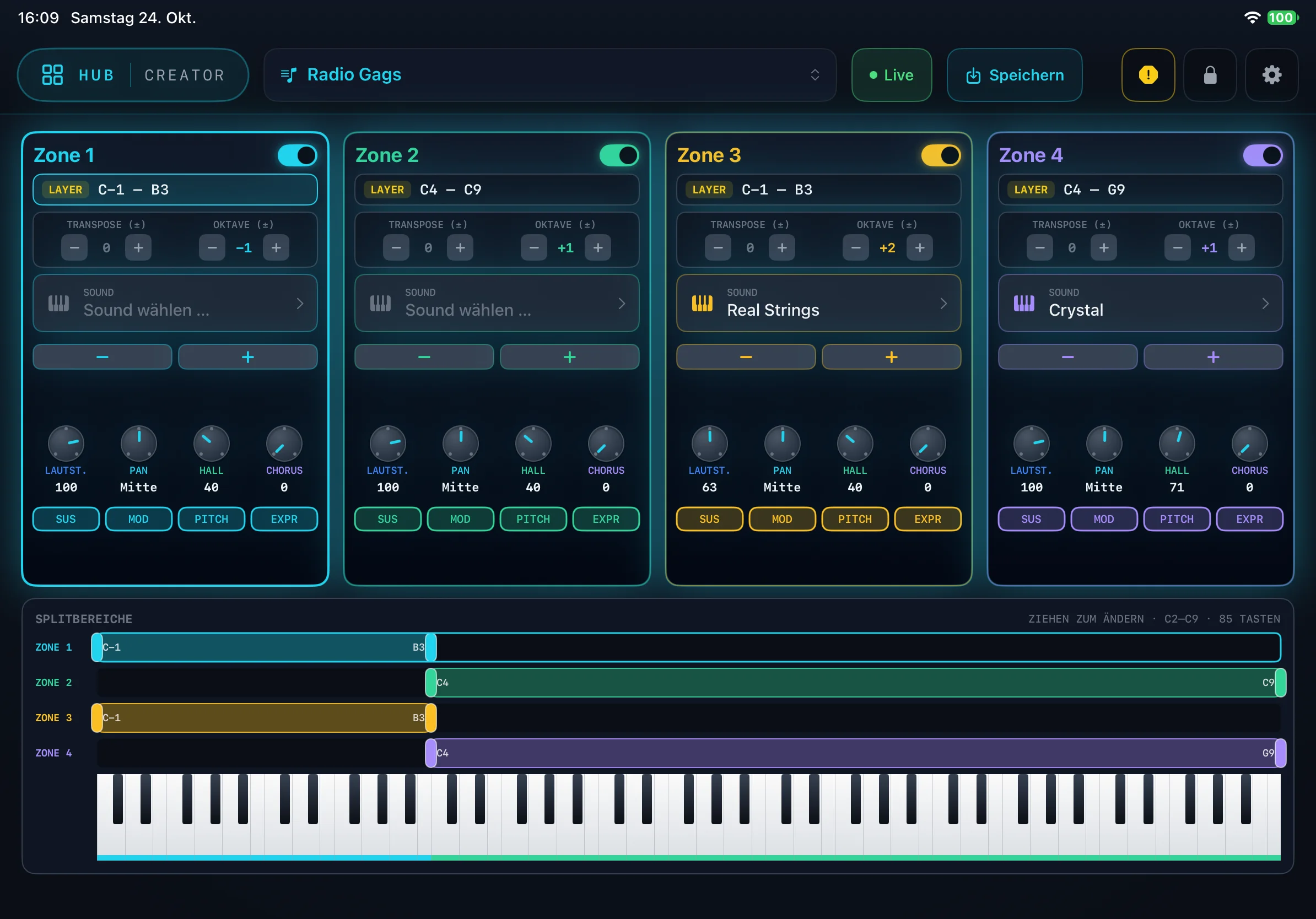
- Zone: fino a quattro zone dividono la tastiera in aree (fino a C9), ciascuna con un suono proprio. I suoni possono anche sovrapporsi (LAYER). Ogni zona si accende o spegne con il suo interruttore in alto a destra.
- Suono: tocca Sound wählen … (scegli suono) oppure scorri tra i suoni con − e +.
- Per zona imposti TRANSPOSE e OKTAVE, regoli LAUTST. (volume), PAN, HALL e CHORUS e attivi o disattivi SUS, MOD, PITCH e EXPR.
- SPLITBEREICHE (aree di split): trascina le maniglie delle barre colorate per modificare l’area di tasti di ogni zona. La tastiera sotto mostra il risultato.
- In alto scegli il setup, passi a Live per la tua tastiera e salvi con Speichern.
- Salvare come copia: così provi modifiche senza perdere l’originale.
- I primi 16 setup compaiono come Live Sounds nell’MIDI Player.
Alla voce Einstellungen → CREATOR → Standard-Performance stabilisci quale setup è subito pronto a suonare all’avvio dell’app.
FX
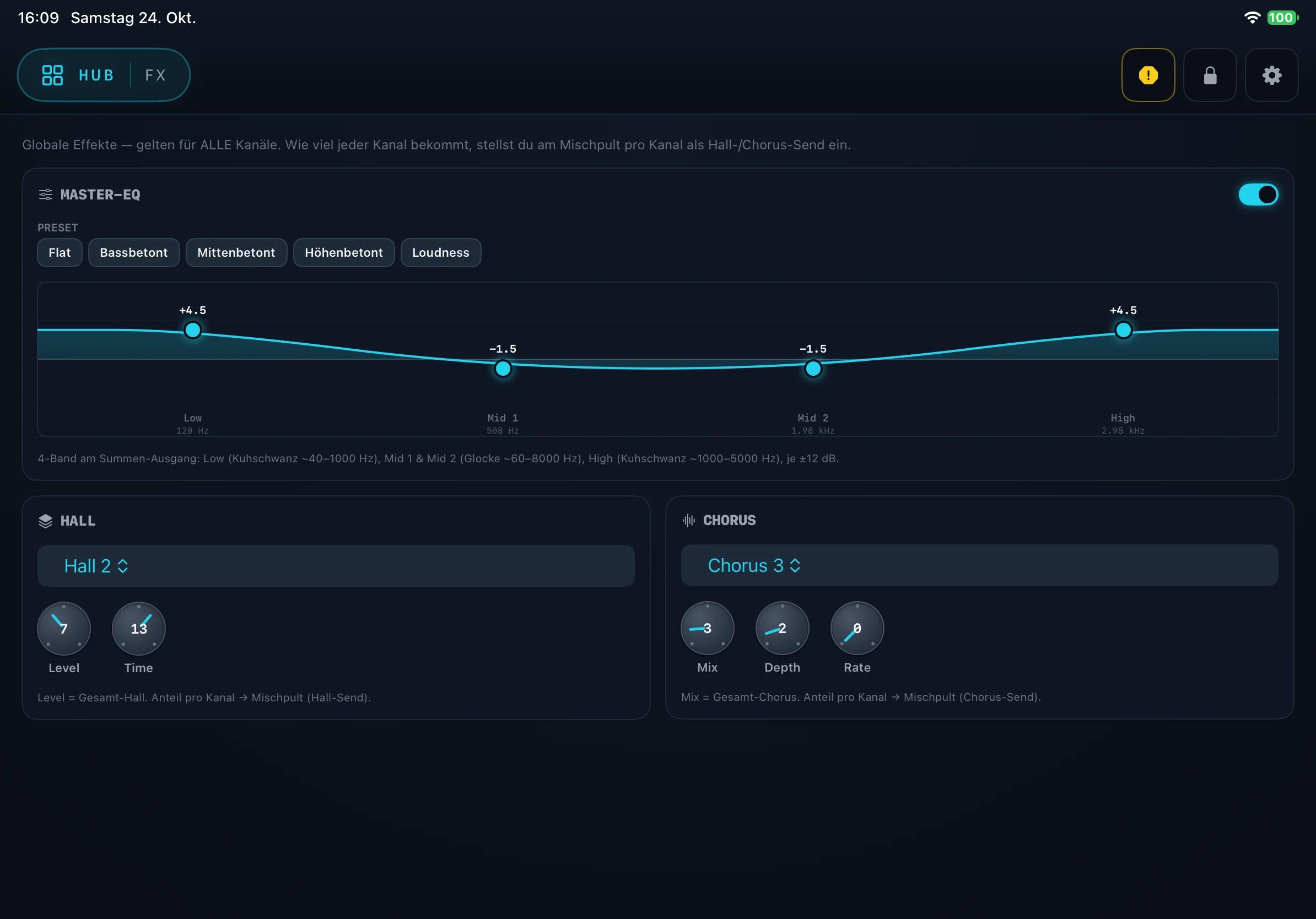
FX è la centrale degli effetti. Gli effetti globali valgono per tutti i canali. Quanto ne riceve ciascun canale lo imposti nel mixer per canale come quota di riverbero o chorus (send).
- MASTER-EQ: quattro bande sull’uscita generale – Low, Mid 1, Mid 2 e High, ciascuna ±12 dB. Trascina i punti nella curva oppure scegli un preset: Flat, Bassbetont (enfasi bassi), Mittenbetont (enfasi medi), Höhenbetont (enfasi alti) o Loudness. L’interruttore in alto a destra attiva e disattiva l’EQ.
- HALL (riverbero): scegli il tipo di riverbero (ad es. Hall 2) e regola Level (riverbero complessivo) e Time (durata della coda).
- CHORUS: scegli il tipo di chorus e regola Mix (chorus complessivo), Depth (profondità) e Rate (velocità).
- FX 1–3: effetti insert come dinamica (ad es. compressore), EQ o modulazione / wah / tremolo. Ogni blocco lo attivi singolarmente e lo assegni nel mixer a determinati canali.
Synth
Il Synth è un secondo strumento direttamente nell’iPad. Suona in parallelo al tuo modulo – ed è l’unica area in cui il suono proviene dall’iPad stesso.
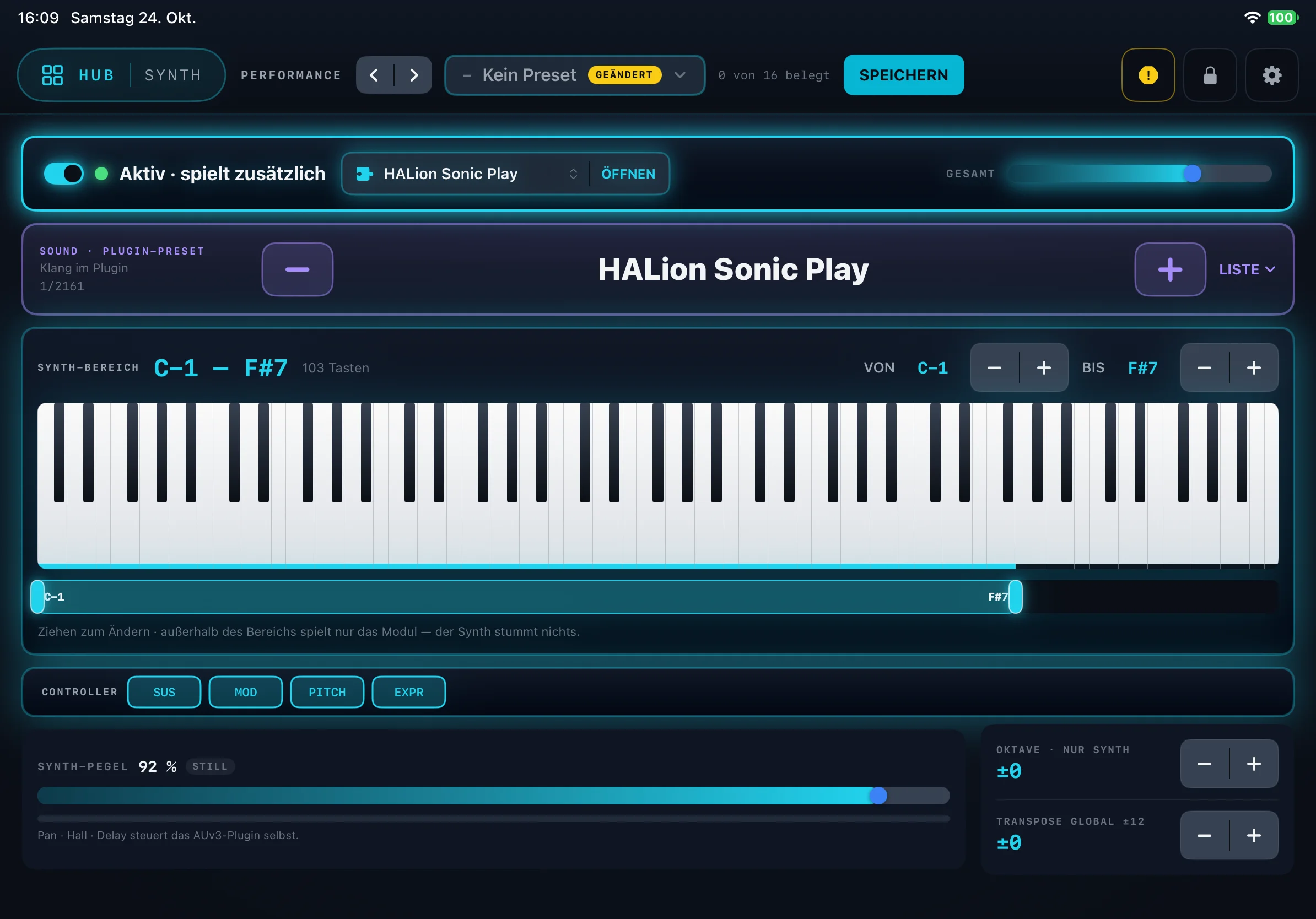
- On/Off: l’interruttore in alto attiva il Synth. Aktiv · spielt zusätzlich (attivo · suona in aggiunta) significa: suona insieme al modulo. GESAMT (totale) regola il suo volume complessivo.
- Fonte sonora: i suoni integrati oppure un’app di strumento che inserisci come plug-in (AUv3 / Audio Unit), ad es. HALion Sonic Play. ÖFFNEN (apri) mostra l’interfaccia del plug-in.
- SOUND · PLUGIN-PRESET: con − e + scorri tra i suoni del plug-in; LISTE (elenco) li mostra tutti insieme.
- SYNTH-BEREICH (area Synth): stabilisci con VON (da) e BIS (a) oppure trascinando quale parte della tastiera suona il Synth. Fuori dall’area suona solo il modulo.
- CONTROLLER: SUS (sustain), MOD (modulazione), PITCH (pitch bend) ed EXPR (espressione) si attivano o disattivano singolarmente.
- SYNTH-PEGEL (livello Synth), OKTAVE · NUR SYNTH (ottava · solo Synth) e TRANSPOSE GLOBAL. Panorama, riverbero e delay li gestisce il plug-in stesso.
- PERFORMANCE: salvi l’intera combinazione in alto con SPEICHERN (salva). Ci sono 16 posti; con le frecce passi tra di essi.
Buono a sapersi: il suono del Synth esce dall’uscita audio dell’iPad. Si mescola con il suono del modulo solo sul tuo mixer o amplificatore. Collega quindi anche l’iPad al tuo impianto.
Impostazioni
Le Einstellungen (impostazioni) si aprono con l’ingranaggio in alto a destra oppure con Einstellungen nell’HUB. Le aree più importanti:
- GERÄTE (dispositivi): MIDI-Eingang · Live-Keyboard, MIDI-Ausgang · MBMusic-Modul (ciascuno con spia) e Audio-Ausgang · MP3 Player. In modalità Demo qui trovi Modus wechseln (Demo / Lyrics) ….
- WIEDERGABE (riproduzione): AutoPlay beim Laden avvia una canzone MIDI appena è caricata. Vorlauf automatisch entfernen (rimuovi automaticamente il preroll) taglia il silenzio all’inizio della canzone.
- ARRANGER: il Vorlauf (anticipo) per un timing regolare.
- CREATOR: la Standard-Performance all’avvio.
- AKKORDE (accordi): Akkorde über den Songtext e la Schreibweise (notazione).
- LYRICS-SPIEGEL (specchio testi): Texte streamen verso l’iPhone.
- DATENSCHUTZ (privacy): Anonyme Nutzungsstatistik (statistica d’uso anonima). Mostra solo quali aree vengono usate e per quanto tempo – senza dati personali. Puoi disattivarla in qualsiasi momento.
- SOUND-MAPPING: l’Auto-Revoicer sostituisce durante l’importazione i suoni Yamaha non adatti con suoni adatti del tuo modulo.
- SICHERUNG (backup): Sicherung erstellen … (crea backup) salva canzoni, stili, testi, performance e impostazioni come file ZIP in una posizione a tua scelta. Wiederherstellen … (ripristina) li riporta indietro.
- ZURÜCKSETZEN (reset): App auf Werkseinstellungen zurücksetzen (ripristina l’app alle impostazioni di fabbrica) cancella tutti i dati e le impostazioni. Non è reversibile – fai prima un backup!
Consigli per il concerto
Blocco palco
Tocca in alto a destra il lucchetto e imposta un PIN. L’app si blocca allora, compare un salvaschermo – ma la musica continua senza interruzioni. Così non succede nulla se qualcuno tocca l’iPad per sbaglio. Con il tuo PIN sblocchi di nuovo.
Pulsante panico
Se una nota resta bloccata, tocca l’ottagono giallo in alto a destra. Spegne subito tutti i suoni – nel lettore, nel modulo e nel Synth.
Consigli prima del concerto:
- Prepara la SetList e scorrila una volta per intero.
- Salva il mix di ogni canzone con Speichern.
- Controlla l’alimentatore dell’hub USB – senza corrente nessun suono con Pro.DX e Pro.XS.
- Prima crea un backup come file ZIP.
- Attiva il blocco palco prima di iniziare.
Gesti e scorciatoie
I gesti più importanti nell’app – e i tasti per questo manuale:
| Tocco su HUB | Apri la panoramica delle aree |
| Doppio tocco su HUB | Torna all’area usata per ultima |
| Scorri verso il basso nell’HUB | Chiudi l’HUB (come ✕) |
| Ottagono giallo | Panico – tutti i suoni spenti |
| Tieni premuto il tasto Live | Assegna funzione |
Piccolo glossario
- MIDI: un linguaggio con cui gli strumenti si scambiano note. Un file MIDI contiene note, non suono.
- Canale / traccia: una delle 16 voci in un file MIDI, ad es. basso o batteria.
- Style (stile): un modello di accompagnamento per l’Arranger con intro, variazioni, fill-in ed ending.
- Playback (base): un accompagnamento già registrato, di solito in MP3.
- Transpose (trasposizione): alzare o abbassare il brano, in semitoni.
- Split / zona: dividere la tastiera in aree con suoni propri.
- Plug-in (AUv3): un’app di strumento che suona dentro un’altra app.
- Hub USB attivo: un distributore USB con alimentatore proprio.
- WLAN: la rete wireless a casa tua o nel luogo del concerto.
Aiuto e FAQ
Non sento alcun suono. Cosa faccio?
In alto compare “DEMO MODE”. Perché?
Il testo della canzone o gli accordi mancano.
L’iPhone non si collega.
Funziona anche via Bluetooth?
L’app funziona con dispositivi di altri produttori?
Da dove prendo le canzoni?
Esiste l’app per Android, Windows o Mac?
Dove ottengo aiuto?
Altre domande? Siamo qui per te, di persona.
Scrivici → info@mbmusic-pro.de