Benutzerhandbuch
Dein MB-Music-Modul, gesteuert vom iPad.
Die MBMusic PRO.App ist die kostenlose Steuerzentrale für die Sound-Module Pro.Max, Pro.DX und Pro.XS. Spiele MIDI-Songs und Playbacks, zeige Songtexte mit Akkorden an und baue eigene Klänge – auf der Bühne wie zu Hause.
Willkommen
Die MBMusic PRO.App macht dein iPad zur Steuerzentrale für dein MB-Music-Sound-Modul. Der Klang kommt aus dem Modul – die App sagt ihm, was es spielen soll. Damit kannst du
- MIDI-Songs und MP3-Playbacks abspielen und jeden Kanal einzeln mischen,
- Songtexte mit Akkorden mitlaufen lassen – auf Wunsch auch auf dem iPhone deiner Sängerin oder deines Sängers,
- deinen Auftritt mit SetLists und dem Live-Modus vorbereiten,
- eigene Klänge bauen (Creator, Performance, FX, Synth) und dich vom Arranger begleiten lassen.
Was du brauchst
- ein iPad mit iPadOS 17 oder neuer (die App läuft im Querformat),
- ein MB-Music-Modul: Pro.Max, Pro.DX oder Pro.XS,
- einen aktiven USB-Hub mit eigenem Netzteil und passende Kabel,
- optional ein USB-MIDI-Keyboard und ein iPhone als Textbildschirm.
Die App ist kostenlos – ohne In-App-Käufe und ohne Abo. Du lädst sie im Apple App Store. Songs sind nicht enthalten: MIDI-Dateien, Styles und MP3s bringst du selbst mit.
Gut zu wissen: Ohne Modul läuft die App im Demo-Modus. Du kannst alles ansehen und bedienen, hörst aber keinen Modulklang. Einzige Ausnahme ist der Synth: Er erzeugt Klänge im iPad selbst.
Anschließen
iPad und Modul sprechen über ein USB-Kabel miteinander (USB-MIDI). Bluetooth wird nicht unterstützt. In drei Schritten bist du spielbereit:
- Verbinde das Modul über einen aktiven USB-Hub mit dem iPad und stecke das Netzteil des Hubs ein.
- Schalte das Modul ein und öffne die MBMusic PRO.App.
- Wähle einen Song und leg los. Die App erkennt das Modul von selbst – du musst nichts koppeln.
Welches Kabel für welches iPad?
- iPad mit USB-C: USB-C-Kabel direkt zum Hub.
- Älteres iPad mit Lightning: zusätzlich der Apple Lightning-auf-USB-Kamera-Adapter (am besten die Variante mit Stromanschluss).
- Keyboard (optional): Stecke dein USB-MIDI-Keyboard ebenfalls in den Hub.
Wichtig: Pro.DX und Pro.XS brauchen zwingend einen aktiven USB-Hub mit Netzteil. Ohne ihn bleibt es still – das ist kein Defekt, sondern fehlender Strom. Beim Pro.Max ist der aktive Hub dringend empfohlen. Ein einfacher Hub ohne Netzteil reicht nicht.
Eine bebilderte Kurzanleitung als PDF findest du im Support-Bereich auf pro-app.live.
Erste Schritte
Beim Start zeigt die App kurz ihr Logo und öffnet dann den HUB – die Übersicht aller Bereiche. Ist ein Modul angeschlossen, siehst du oben seinen Namen mit grüner Lampe (z. B. PRO.MAX).
Prüfen, ob das Modul verbunden ist
- Tippe oben rechts auf das Zahnrad (⚙︎). Die Einstellungen öffnen sich.
- Unter GERÄTE steht bei MIDI-Ausgang · MBMusic-Modul dein Modul. Eine grüne Lampe bedeutet: verbunden.
- Hast du ein Keyboard angeschlossen, wähle es bei MIDI-Eingang · Live-Keyboard aus.
Dein erster Ton
Öffne den HUB, tippe auf MIDI Player und starte einen Song mit der großen Play-Taste. Noch keine Songs da? Dann importiere zuerst welche in der Library.
Ohne Modul: Demo oder Lyrics
Findet die App kein Modul, fragt sie beim ersten Start, wie du sie nutzen willst:
- Demo-Modus: alle Bereiche zum Ausprobieren, aber ohne Modulklang. Die MP3-Wiedergabe ist auf 20 Sekunden pro Start begrenzt. Oben erscheint ein gelbes DEMO MODE.
- Lyrics-Modus: Das Gerät wird zum reinen Textbildschirm, der die Songtexte von einem anderen iPad anzeigt (siehe Songtexte aufs iPhone).
Deine Wahl änderst du später unter Einstellungen → GERÄTE → Modus wechseln (Demo / Lyrics) ….
Gut zu wissen: Deine Library liegt in iCloud. Ist iCloud Drive für die App aus oder bist du nicht angemeldet, weist dich die App beim Start darauf hin. Deine Daten bleiben dann nur auf diesem iPad.
Oberfläche & HUB
Oben läuft in jedem Bereich dieselbe Kopfleiste:
- HUB-Taste (links): zeigt, in welchem Bereich du gerade bist. Ein Tipp öffnet den HUB, ein Doppeltipp springt zurück in den zuletzt benutzten Bereich – praktisch, um live zwischen zwei Bereichen zu wechseln.
- Mitte: Bedienelemente des aktuellen Bereichs, z. B. Songname und Speichern im MIDI Player.
- Panik-Knopf (gelbes Achteck): schaltet sofort alle Töne aus – bei hängenden Noten die Rettung.
- Schloss: die Bühnen-Sperre mit PIN.
- Zahnrad: die Einstellungen.
Der HUB
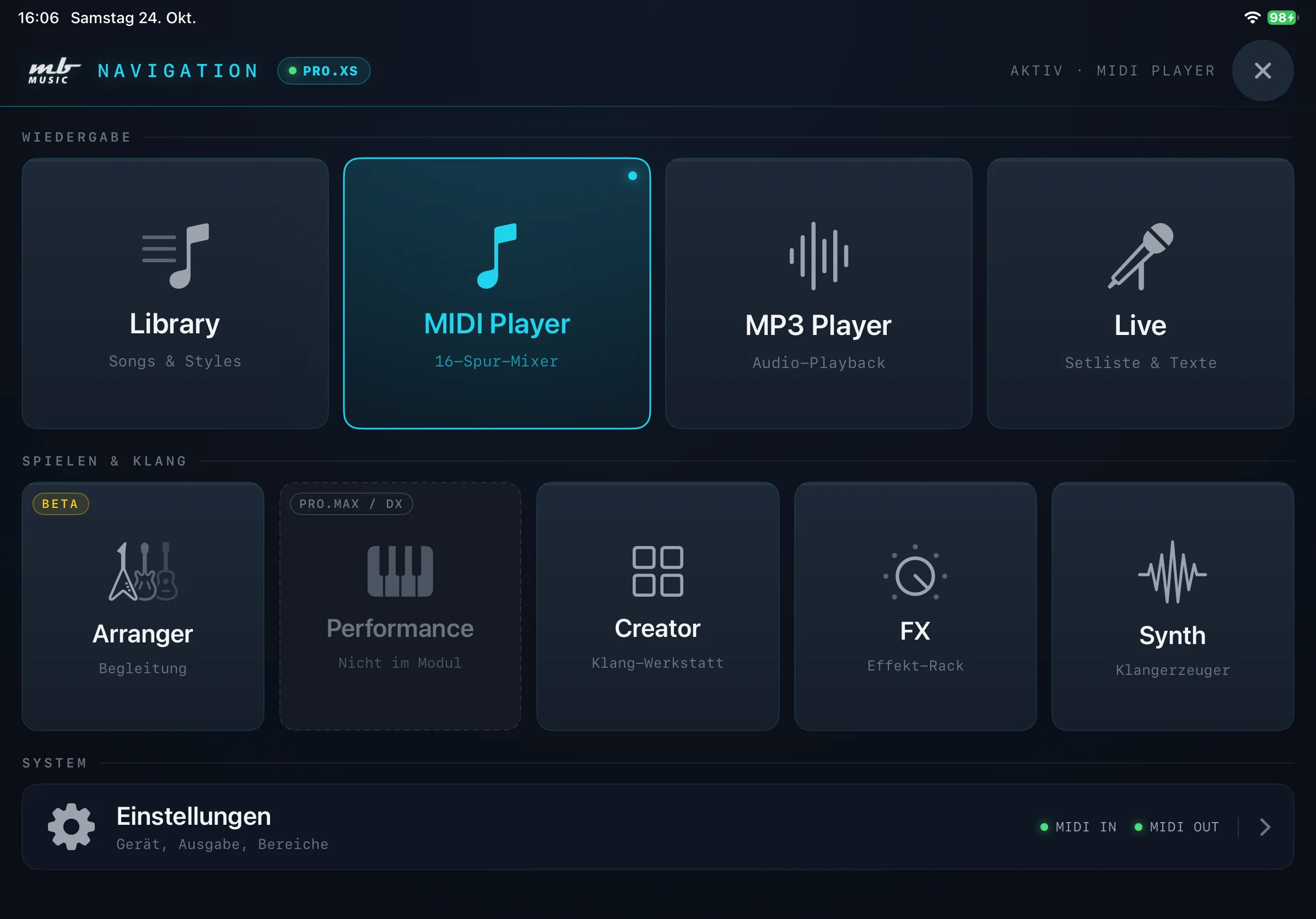
Der HUB zeigt alle Bereiche als große Kacheln in drei Reihen:
- WIEDERGABE: Library, MIDI Player, MP3 Player und Live.
- SPIELEN & KLANG: Arranger (mit BETA-Marke), Performance, Creator, FX und Synth.
- SYSTEM: Einstellungen – mit zwei Lampen für MIDI IN und MIDI OUT. Grün heißt verbunden.
Tippe auf eine Kachel, um den Bereich zu öffnen. Der aktive Bereich leuchtet. Schließen kannst du den HUB mit ✕ oder indem du nach unten wischst. Mit einem Pro.XS ist die Performance-Kachel gesperrt und trägt den Hinweis PRO.MAX / DX.
Library & SetLists
Die Library ist dein Notenschrank. Hier liegen alle MIDI-Songs, Styles und MP3s an einem Ort – dazu Liedtexte als PDF-, Text- oder Markdown-Datei, die du im Vollbild lesen kannst.
Songs importieren
- Lege deine Dateien in iCloud Drive ab, z. B. vom Computer aus.
- Öffne in der App die Library und tippe oben rechts auf Import.
- Wähle die Dateien aus. Sie stehen ab jetzt dauerhaft in der Library.
Gibt es einen Song schon, fragt die App nach: Ersetzen, Beide behalten oder Überspringen. MIDI-Songs kaufst du bei einem Midifile-Anbieter; die App selbst enthält keine Songs.
Ordnung halten
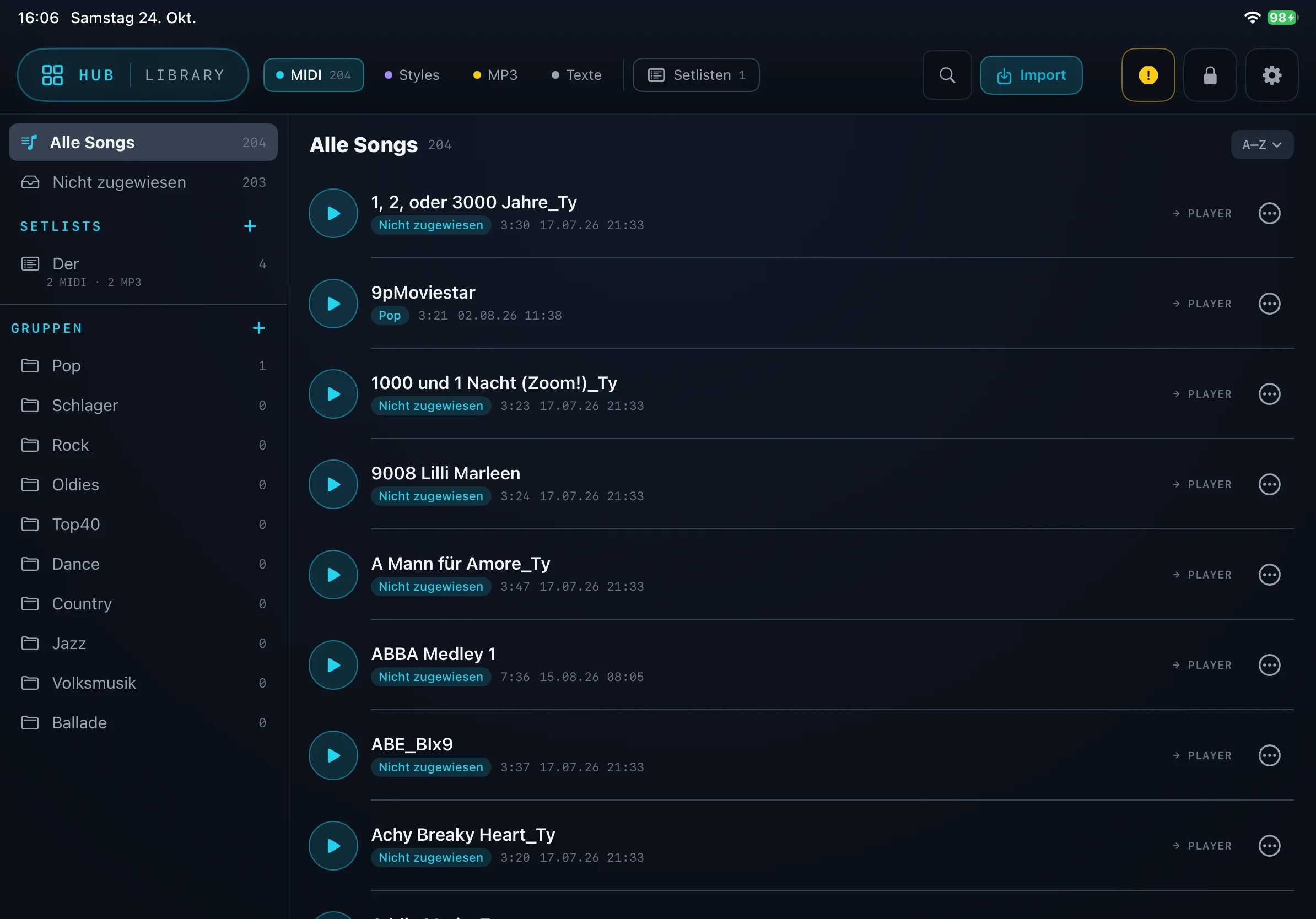
- Oben wählst du, was du sehen willst: MIDI, Styles, MP3, Texte oder Setlisten. Die Zahl zeigt, wie viele Einträge es gibt.
- Die Liste ist alphabetisch sortiert (A–Z) und zeigt Gruppe, Länge und Import-Datum.
- Mit der Lupe findest du jeden Titel in Sekunden.
- Gruppen sortieren deine Songs, z. B. nach Genre oder als Favoriten. Neue Gruppen legst du links mit + an. Noch nicht einsortierte Songs stehen unter Nicht zugewiesen.
- Mit ▶ hörst du einen Song direkt an, → PLAYER öffnet ihn im Player, das Menü ⋯ bietet weitere Aktionen.
SetLists für den Auftritt
Eine SetList ist der Ablauf deines Auftritts. MIDI-Songs, Styles und MP3s dürfen gemischt darin stehen. Schaltest du weiter, wechselt die App von selbst in den passenden Player – du musst auf der Bühne nichts suchen.
Tipps zur Library: Lege für jeden Auftritt eine eigene SetList an. Sichere deine Sammlung regelmäßig unter Einstellungen → SICHERUNG als ZIP-Datei.
MIDI Player
Der MIDI Player spielt MIDI-Dateien über dein Modul ab – auch Karaoke-Dateien mit der Endung .kar. Eine MIDI-Datei ist wie ein Notenblatt für 16 Musiker: Jeder Kanal (auch Spur genannt) ist ein Instrument.
Abspielen
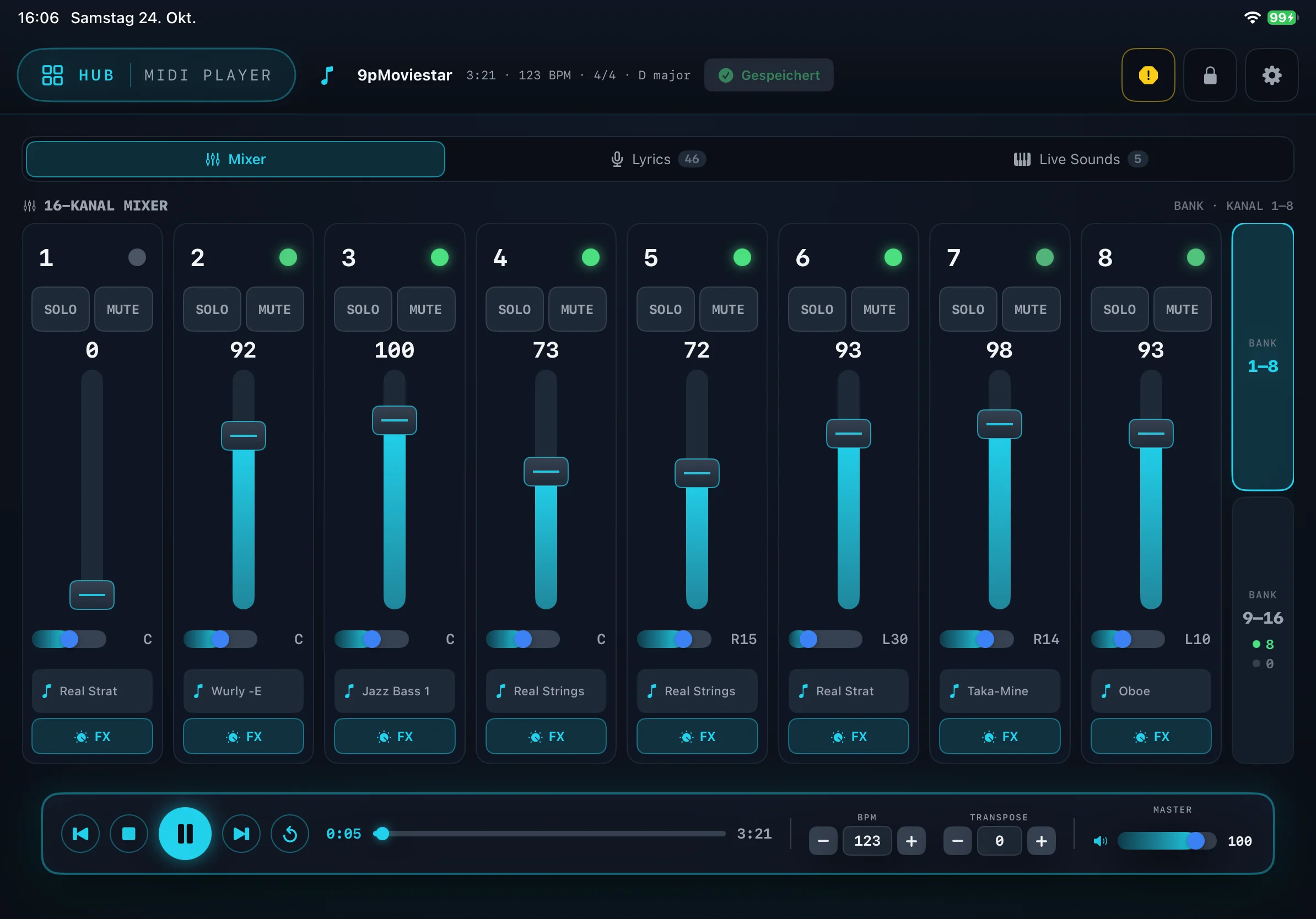
Unten liegt die Transportleiste: zurück, Stopp, Play/Pause, vor und Wiederholen, dazu die Zeitleiste. Rechts stellst du BPM (Tempo), TRANSPOSE (Tonart in Halbtönen) und die MASTER-Lautstärke ein. Sprungmarken setzen exakt am Taktanfang an.
Der 16-Kanal-Mixer
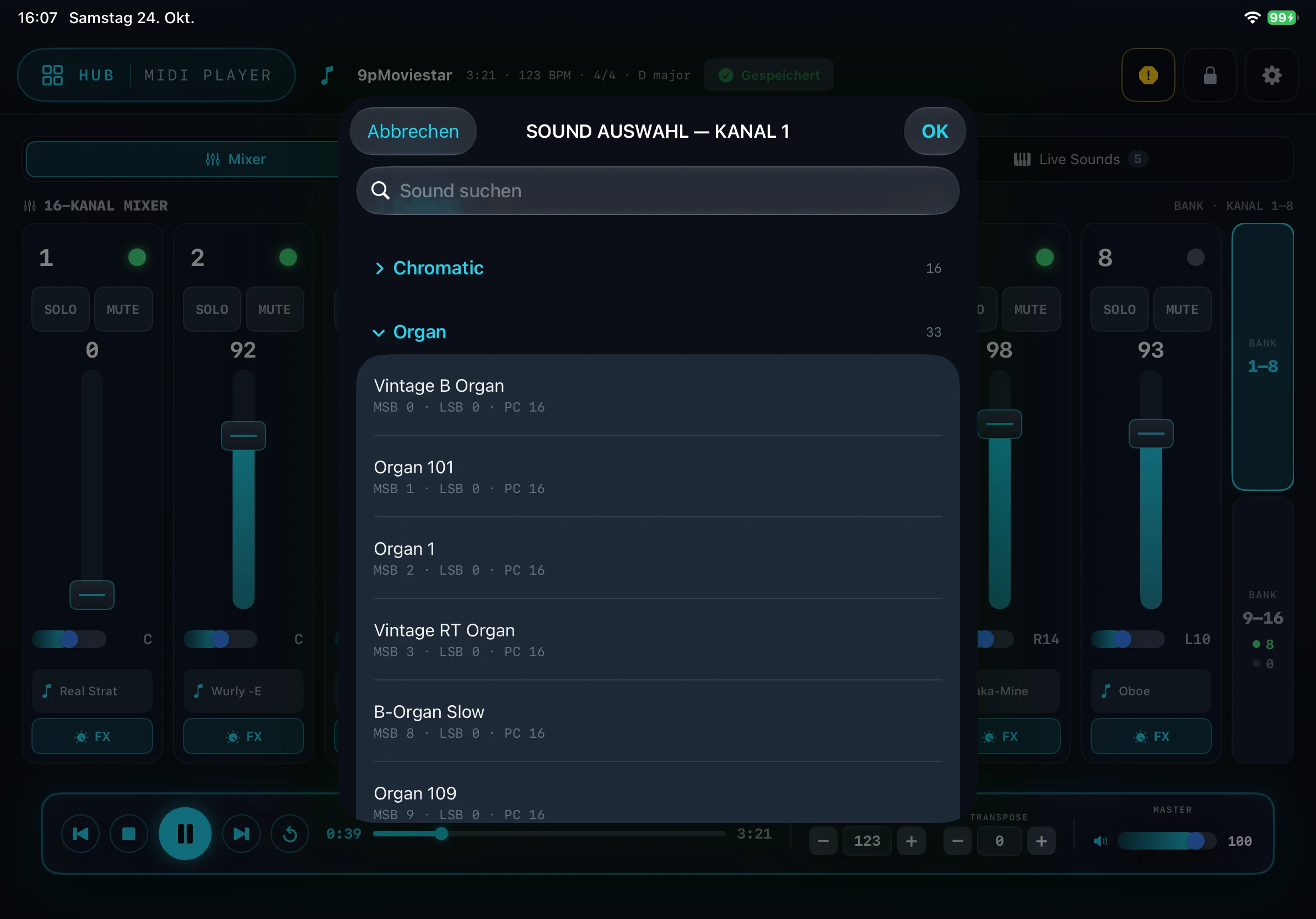
Über Mixer siehst du für jeden Kanal einen eigenen Regler-Streifen. Die 16 Kanäle sind in zwei Bänke aufgeteilt (1–8 und 9–16), damit die Fader groß genug für die Bühne sind. Rechts wechselst du mit BANK 1–8 und BANK 9–16 zwischen ihnen.
- Lampe: leuchtet, wenn der Kanal gerade Noten spielt.
- SOLO spielt nur diesen Kanal, MUTE schaltet ihn stumm.
- Fader für die Lautstärke (0–127, der Wert steht darüber), Pan-Regler für links/rechts (C = Mitte, z. B. L30 oder R15).
- Sound-Taste mit Notensymbol und Klangnamen: öffnet die Sound Auswahl. Du wählst aus dem kompletten Klangvorrat des Moduls, sortiert nach Kategorien, oder suchst mit Sound suchen. OK übernimmt den Klang.
- FX: Anteil von Hall und Chorus und die Zuweisung von Insert-Effekten für diesen Kanal.
Live Sounds
Die ersten 16 Klang-Setups aus dem Creator liegen als große Tasten im Reiter Live Sounds. Ein Tipp schaltet den Klang für dein Keyboard sofort um. Auch das lässt sich pro Song speichern.
Gut zu wissen: Mit Speichern merkt sich die App deine Mischung pro Song. Danach steht oben ein grünes Gespeichert. Die Originaldatei bleibt unverändert – beim nächsten Öffnen sind deine Einstellungen wieder da.
Songtext & Akkorde
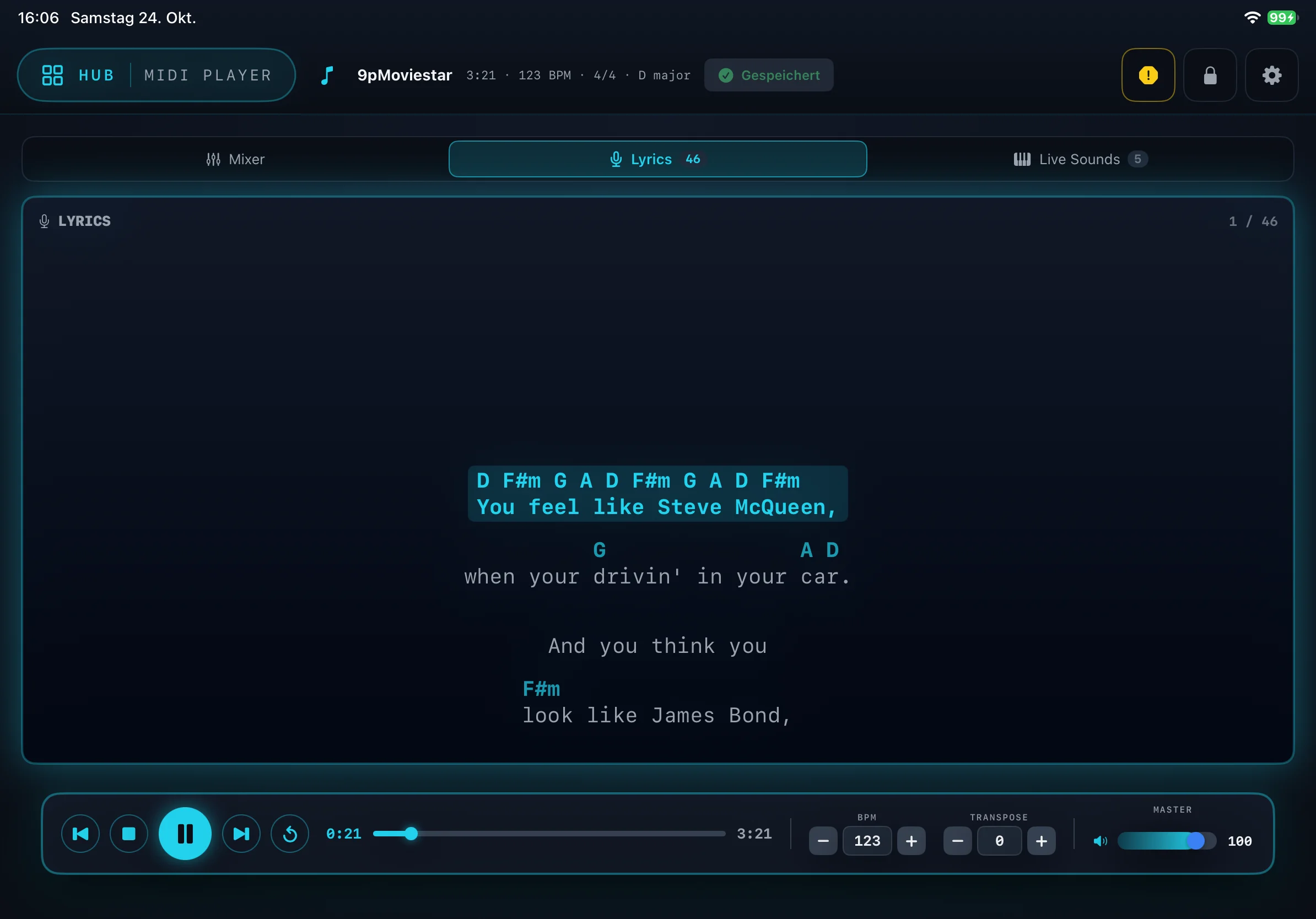
Enthält eine MIDI-Datei einen Songtext, zeigt ihn der MIDI Player im Reiter Lyrics mitlaufend an. Die aktuelle Zeile ist hervorgehoben, der Text scrollt von selbst weiter. Die Zahl neben Lyrics zeigt, wie viele Zeilen der Song hat.
Akkorde über dem Text
Wie in einem Leadsheet kann die App die Akkorde genau über der Textstelle anzeigen, an der sie gespielt werden. So schaltest du sie ein:
- Öffne Einstellungen → AKKORDE.
- Schalte Akkorde über den Songtext ein.
- Wähle die Schreibweise: International (B / Bb) oder Deutsch (H / B).
Akkorde erscheinen nur, wenn die Datei sie enthält (Yamaha-XF-Dateien). Ohne Akkord-Daten bleibt der reine Songtext stehen.
Gut zu wissen: Fehlt der Text, enthält die Datei keinen. Das ist kein Fehler der App. Den Text kannst du auch groß auf einem iPhone anzeigen – siehe Songtexte aufs iPhone.
MP3 Player
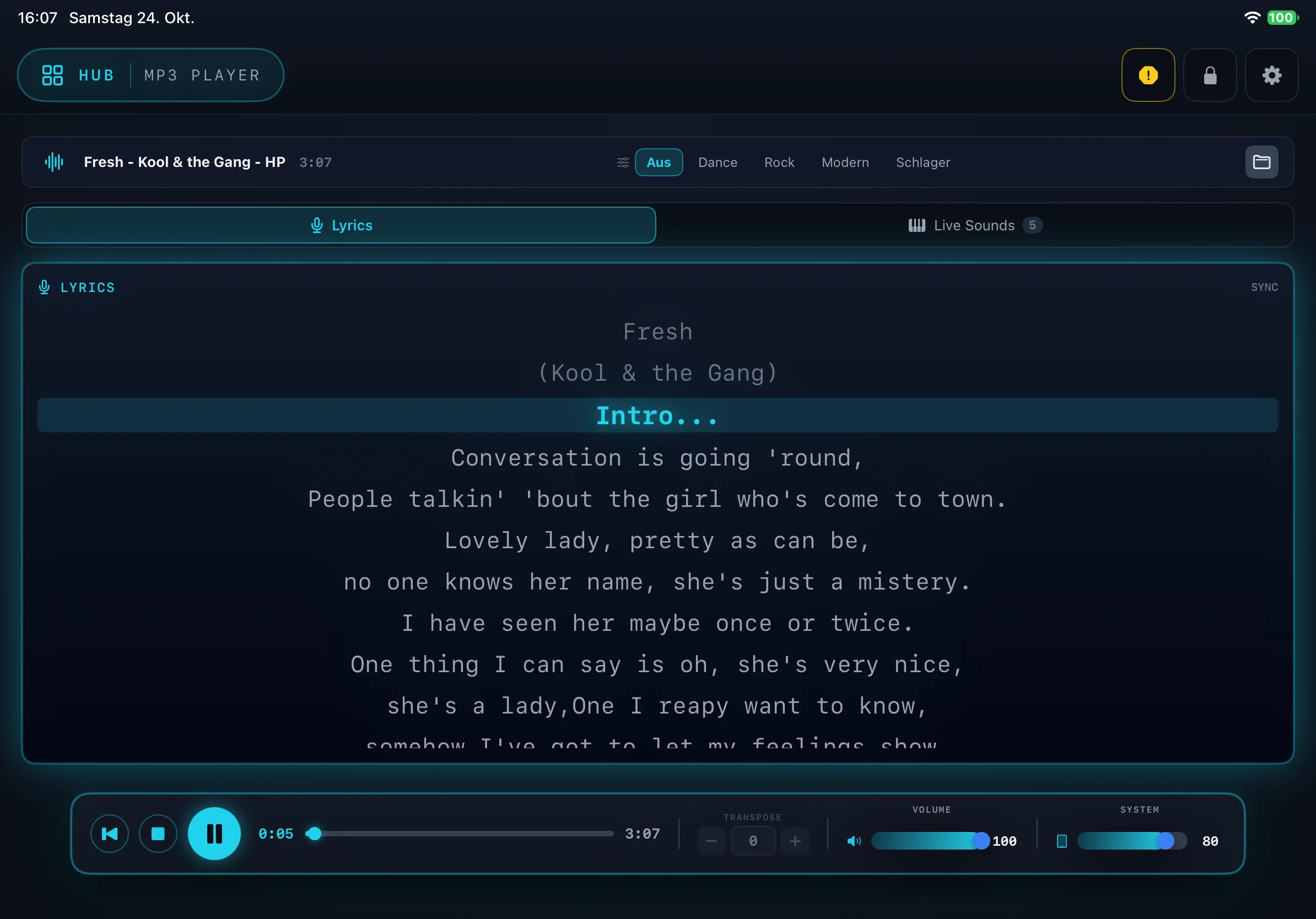
Der MP3 Player spielt deine Playbacks und Backing-Tracks ab – also fertig aufgenommene Begleitungen.
- Songtext: Enthält die MP3 einen synchronen Text, läuft er mit wie beim MIDI Player. Sonst siehst du eine Klang-Visualisierung.
- Klang-Voreinstellungen: Mit FX-Presets passt du den Klang des Playbacks an, z. B. Dance, Rock, Modern oder Schlager. Aus spielt das Playback unverändert.
- Titel öffnen: Über das Ordner-Symbol rechts wählst du eine MP3 aus.
- Transportleiste: Play/Pause, Stopp, Zeitleiste, TRANSPOSE sowie die Regler VOLUME und SYSTEM.
- Audio-Ausgang: Unter Einstellungen → GERÄTE → Audio-Ausgang · MP3 Player wählst du, über welchen Ausgang das Playback läuft, z. B. den iPad-Lautsprecher oder ein Audio-Interface.
Gut zu wissen: MIDI Player und MP3 Player laufen nicht gleichzeitig. Startest du den einen, stoppt der andere. Im Demo-Modus spielt der MP3 Player nur 20 Sekunden pro Start.
Live-Modus
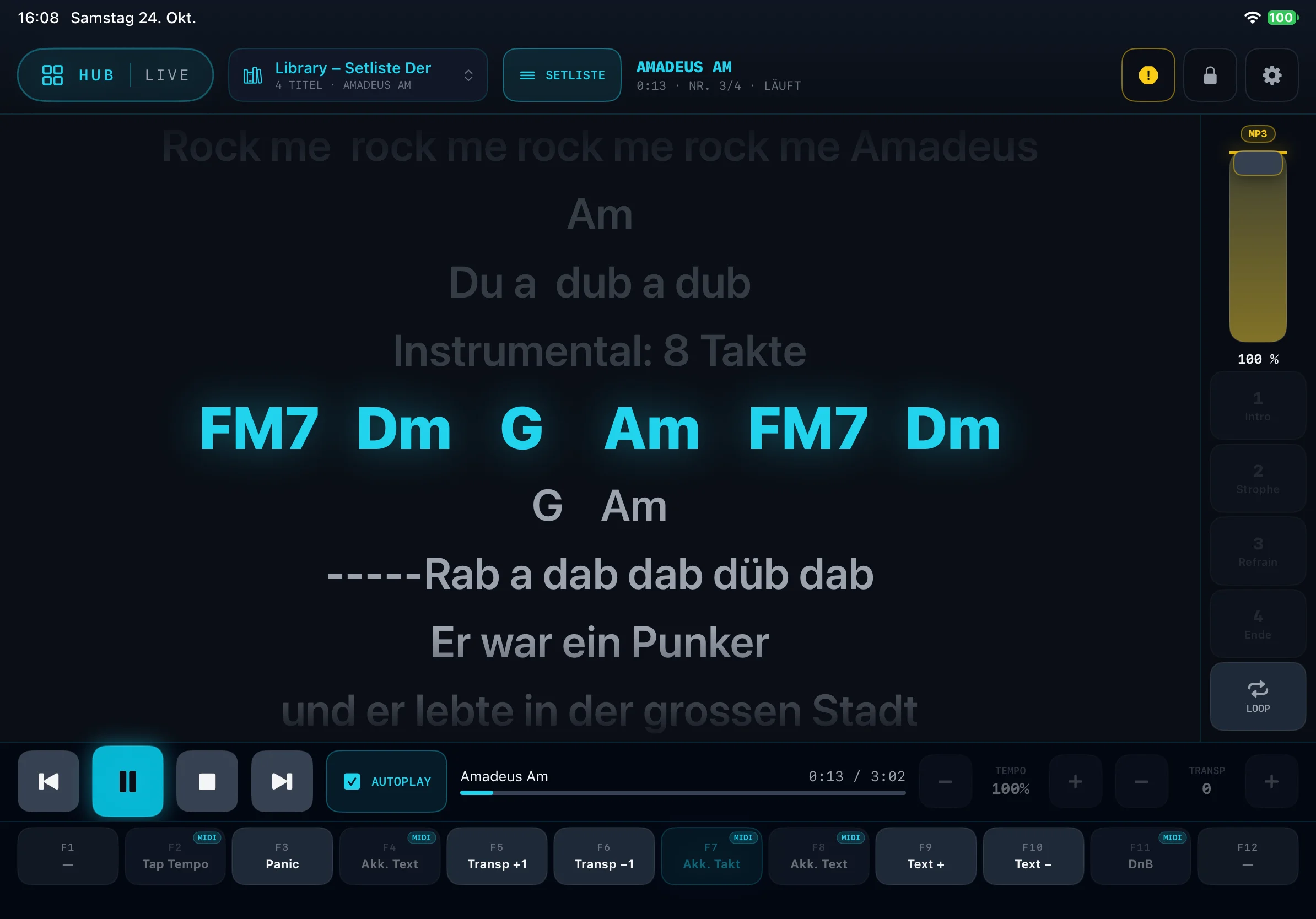
Der Bereich Live ist für die Bühne gemacht. Er holt deine Songs direkt aus einer SetList oder Gruppe der Library und zeigt Titel, Songtext, Akkorde und Transport groß und gut lesbar an.
- Tippe oben auf Library ▾ und wähle eine SetList oder Gruppe.
- Die Titel erscheinen der Reihe nach. Der laufende Song ist markiert.
- Starte mit ▶. Bei AUTOPLAY geht es nach jedem Song von selbst weiter.
Funktionstasten F1–F12
Zwölf große Tasten legen wichtige Aktionen griffbereit. Du belegst sie selbst: Halte eine Taste gedrückt, wähle unter FUNKTION BELEGEN eine Aktion und lege fest, ob sie als SCHALTER (an/aus) oder AUSLÖSER (einmaliger Druck) arbeitet. Typische Belegungen:
- Lead#1 / Lead#4: schaltet die Melodiestimme des Songs aus und wieder an. Du spielst die Melodie selbst, ohne den Song zu verändern.
- Drum solo / Bass solo, Akkorde ein/aus, Tap-Tempo, Transponieren.
- Song vor / zurück, SetList und Panik.
Mit Loop wiederholst du einen Teil wie Intro, Strophe oder Refrain, bis du weitergehst.
Songtexte aufs iPhone
Deine Sängerin, dein Sänger oder die Band sollen mitlesen? Die App schickt den laufenden Songtext per WLAN in Echtzeit an ein iPhone oder ein zweites iPad. Das klappt für MIDI- und MP3-Songs.
So richtest du es ein
- iPad und iPhone müssen im selben WLAN sein.
- Am iPad: Einstellungen → LYRICS-SPIEGEL → Texte streamen einschalten.
- Am iPhone: die MBMusic PRO.App öffnen und auf Verbinden tippen.
- Beim ersten Mal fragt iOS nach dem Zugriff aufs lokale Netzwerk. Erlaube ihn auf beiden Geräten.
Bis zu 7 Geräte können gleichzeitig mitlesen. Schriftgröße und Farbschema stellt jede Person an ihrem iPhone selbst ein.
Akkorde groß am iPhone
Auf Wunsch zeigt das iPhone den aktuellen und den nächsten Akkord groß an – mit einem Countdown bis zum Wechsel. Diese Anzeige schaltest du direkt am iPhone ein und aus, nicht am iPad.
Tipps, wenn das iPhone das iPad nicht findet: Sind beide Geräte im selben WLAN? Ist die Netzwerk-Freigabe auf beiden erlaubt (iOS-Einstellungen → Datenschutz → Lokales Netzwerk)? Ist die App auf beiden geöffnet und Texte streamen eingeschaltet?
Arranger (Beta)
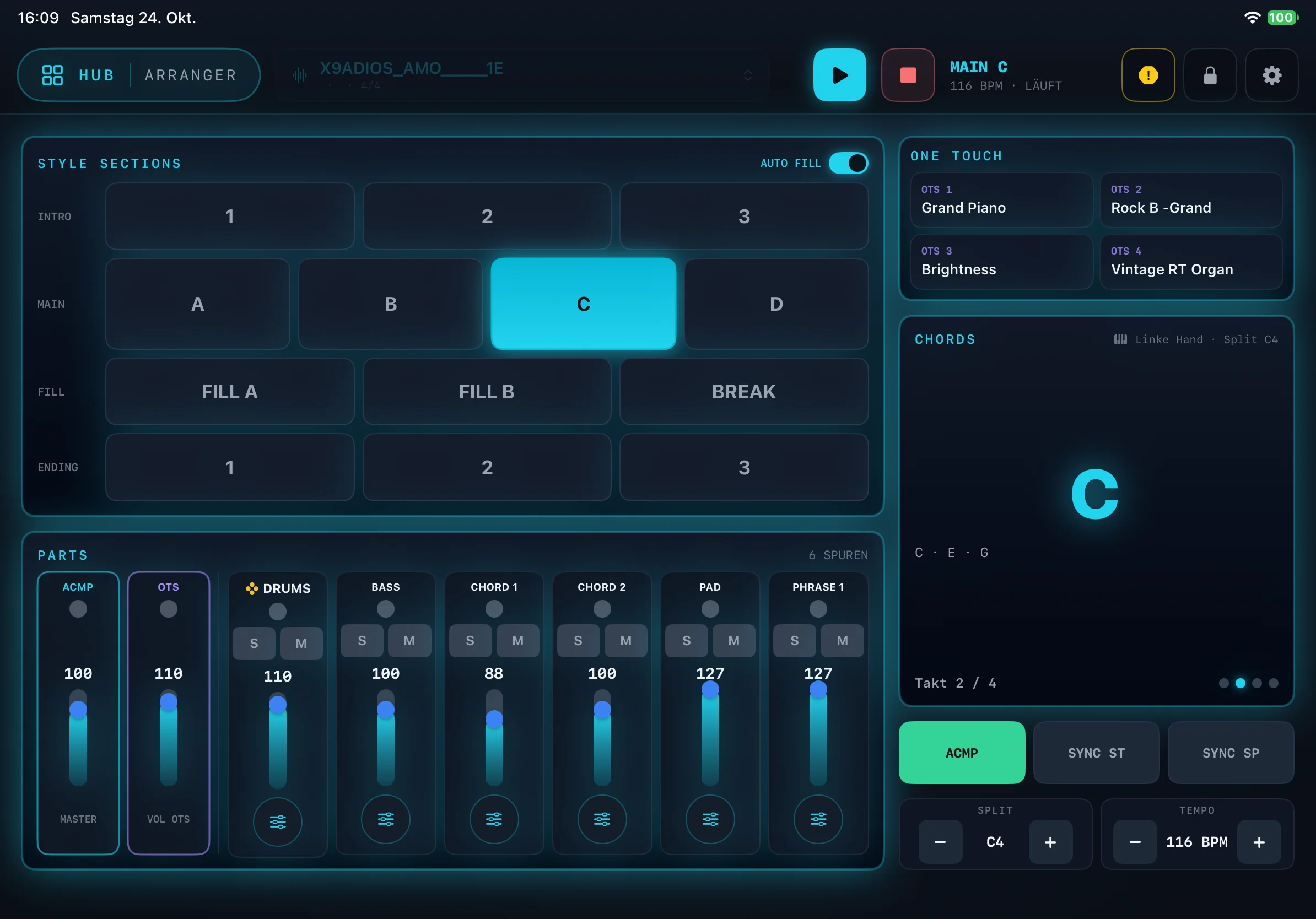
Der Arranger ist deine Begleitband: Du spielst die Akkorde, die App spielt Schlagzeug, Bass und Begleitung dazu. Die Vorlage dafür heißt Style.
- Öffne im HUB den Arranger und wähle einen Style.
- Starte mit einem Intro und spiele mit der linken Hand Akkorde. Die App erkennt sie – auch Umkehrungen – und wechselt sauber auf dem Schlag.
- Wechsle zwischen Variationen, setze Fill-ins und beende mit einem Ending. Das geht per Taste in der App oder über Tasten bzw. Pads deines Keyboards.
- STYLE SECTIONS: INTRO 1–3, MAIN A–D, FILL A, FILL B, BREAK und ENDING 1–3. Mit AUTO FILL spielt die App beim Wechsel der Variation von selbst ein Fill-in.
- PARTS: Für jede Spur (z. B. DRUMS, BASS, CHORD 1, PAD) gibt es S (Solo), M (Mute) und einen Fader. ACMP regelt die ganze Begleitung, OTS die Melodie-Klänge.
- Spur-Editor: Über das Regler-Symbol unter jeder Spur stellst du Klang, Oktave, Panorama, Hall, Chorus und Lautstärke einzeln ein und speicherst alles als eigenen Style.
- ONE TOUCH: vier Schnellwahl-Tasten (OTS 1–4) für die Melodie-Klänge der rechten Hand.
- CHORDS: zeigt den erkannten Akkord groß an, dazu seine Töne und den aktuellen Takt.
- ACMP, SYNC ST, SYNC SP: Begleitung ein/aus, Start mit dem ersten Akkord, Stopp beim Loslassen der Tasten. Mit SPLIT legst du die Trennstelle für die linke Hand fest, mit TEMPO das Tempo.
- Style-Dateien: Yamaha-Styles (PSR, Tyros, Genos) lassen sich nutzen. Der Klang kommt aber immer aus deinem MB-Music-Modul.
Gut zu wissen: Der Arranger ist noch in Erprobung und trägt im HUB die Marke BETA. Er ist nutzbar, wird aber laufend verbessert. Kommen die Akkorde zu spät oder ungleichmäßig, stelle unter Einstellungen → ARRANGER den Vorlauf ein (Standard: 20 ms).
Performance
Die Performance-Bank ist eine Schnellwahl für Klangwechsel auf Knopfdruck. Antippen und spielen – ohne Menüs. Ideal, wenn du live zwischen Klavier, Orgel und Streichern springen willst.
Gut zu wissen: Die Performance-Bank gibt es nur mit Pro.Max und Pro.DX. Mit einem Pro.XS ist die Kachel im HUB gesperrt.
Creator
Im Creator baust du eigene Klang-Setups und spielst sie live auf deinem Keyboard.
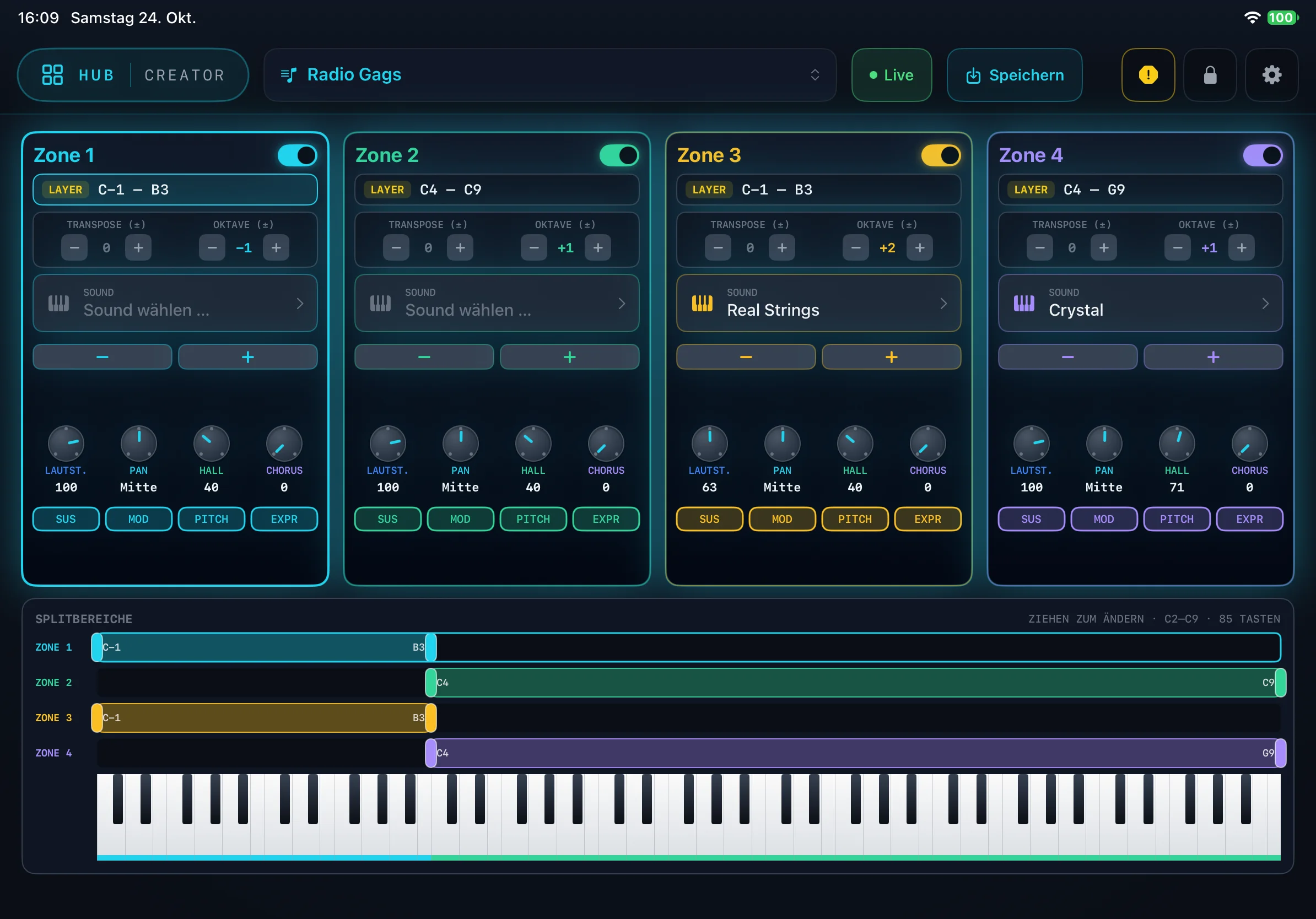
- Zonen: Bis zu vier Zonen teilen die Tastatur in Bereiche (bis C9), jede mit eigenem Klang. Klänge dürfen sich auch überlagern (LAYER). Jede Zone schaltest du oben rechts mit ihrem Schalter ein oder aus.
- Klang: Tippe auf Sound wählen … oder blättere mit − und + durch die Klänge.
- Pro Zone stellst du TRANSPOSE und OKTAVE ein, regelst LAUTST., PAN, HALL und CHORUS und schaltest SUS, MOD, PITCH und EXPR ein oder aus.
- SPLITBEREICHE: Ziehe die Griffe der farbigen Balken, um den Tastenbereich jeder Zone zu ändern. Die Klaviatur darunter zeigt das Ergebnis.
- Oben wählst du das Setup aus, schaltest mit Live auf dein Keyboard und sicherst mit Speichern.
- Als Kopie speichern: So probierst du Änderungen aus, ohne das Original zu verlieren.
- Die ersten 16 Setups erscheinen als Live Sounds im MIDI Player.
Unter Einstellungen → CREATOR → Standard-Performance legst du fest, welches Setup beim Start der App gleich spielbereit ist.
FX
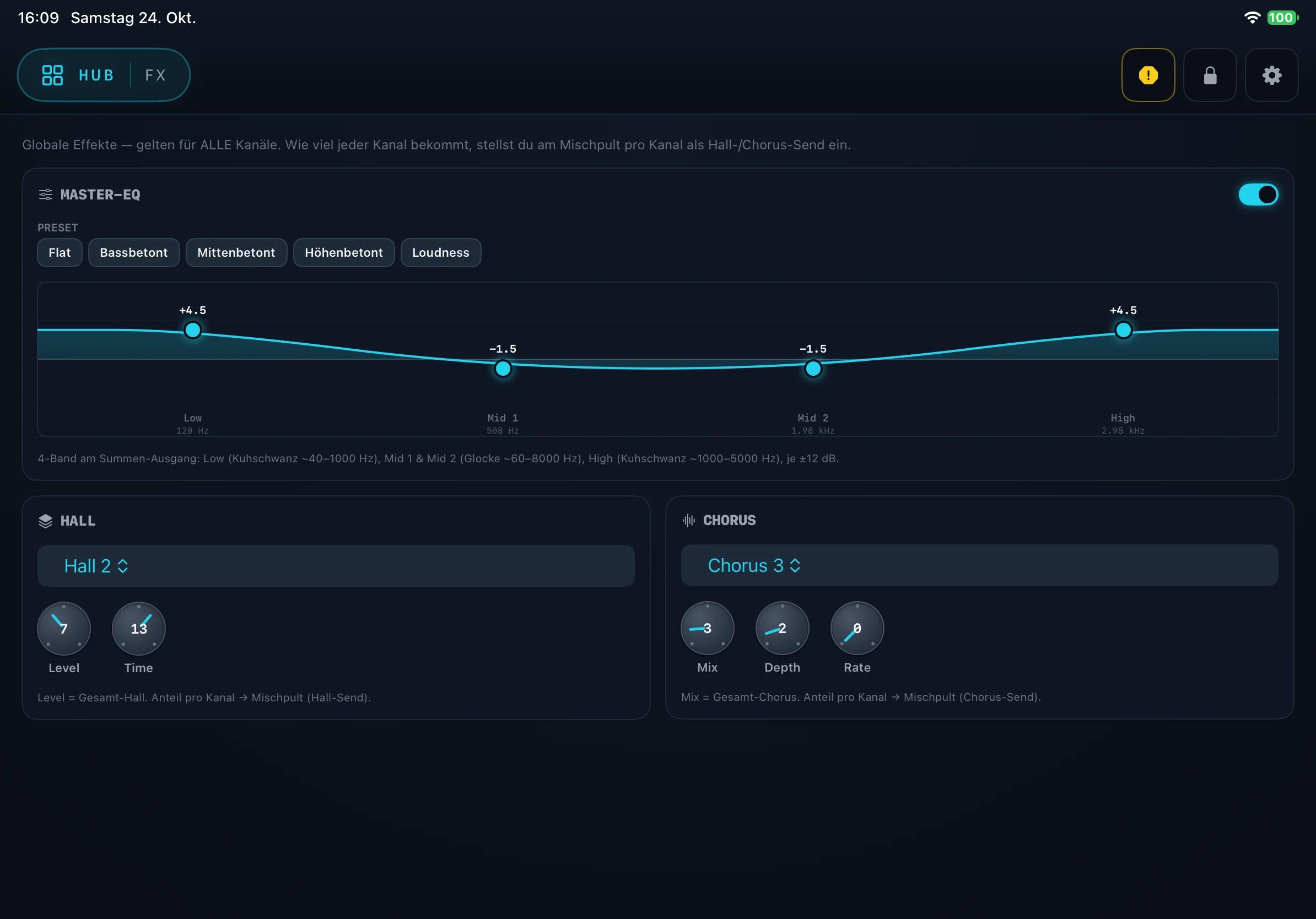
FX ist die Effekt-Zentrale. Die globalen Effekte gelten für alle Kanäle. Wie viel davon jeder Kanal bekommt, stellst du im Mixer pro Kanal als Hall- bzw. Chorus-Anteil (Send) ein.
- MASTER-EQ: vier Bänder am Gesamtausgang – Low, Mid 1, Mid 2 und High, je ±12 dB. Ziehe die Punkte in der Kurve oder wähle ein Preset: Flat, Bassbetont, Mittenbetont, Höhenbetont oder Loudness. Der Schalter oben rechts schaltet den EQ ein und aus.
- HALL: Wähle den Hall-Typ (z. B. Hall 2) und regle Level (Gesamt-Hall) und Time (Nachhall-Länge).
- CHORUS: Wähle den Chorus-Typ und regle Mix (Gesamt-Chorus), Depth und Rate.
- FX 1–3: Insert-Effekte wie Dynamik (z. B. Kompressor), EQ oder Modulation / Wah / Tremolo. Jeden Block schaltest du einzeln ein und weist ihn im Mixer bestimmten Kanälen zu.
Synth
Der Synth ist ein zweites Instrument direkt im iPad. Er klingt parallel zu deinem Modul – und ist der einzige Bereich, in dem der Ton aus dem iPad selbst kommt.
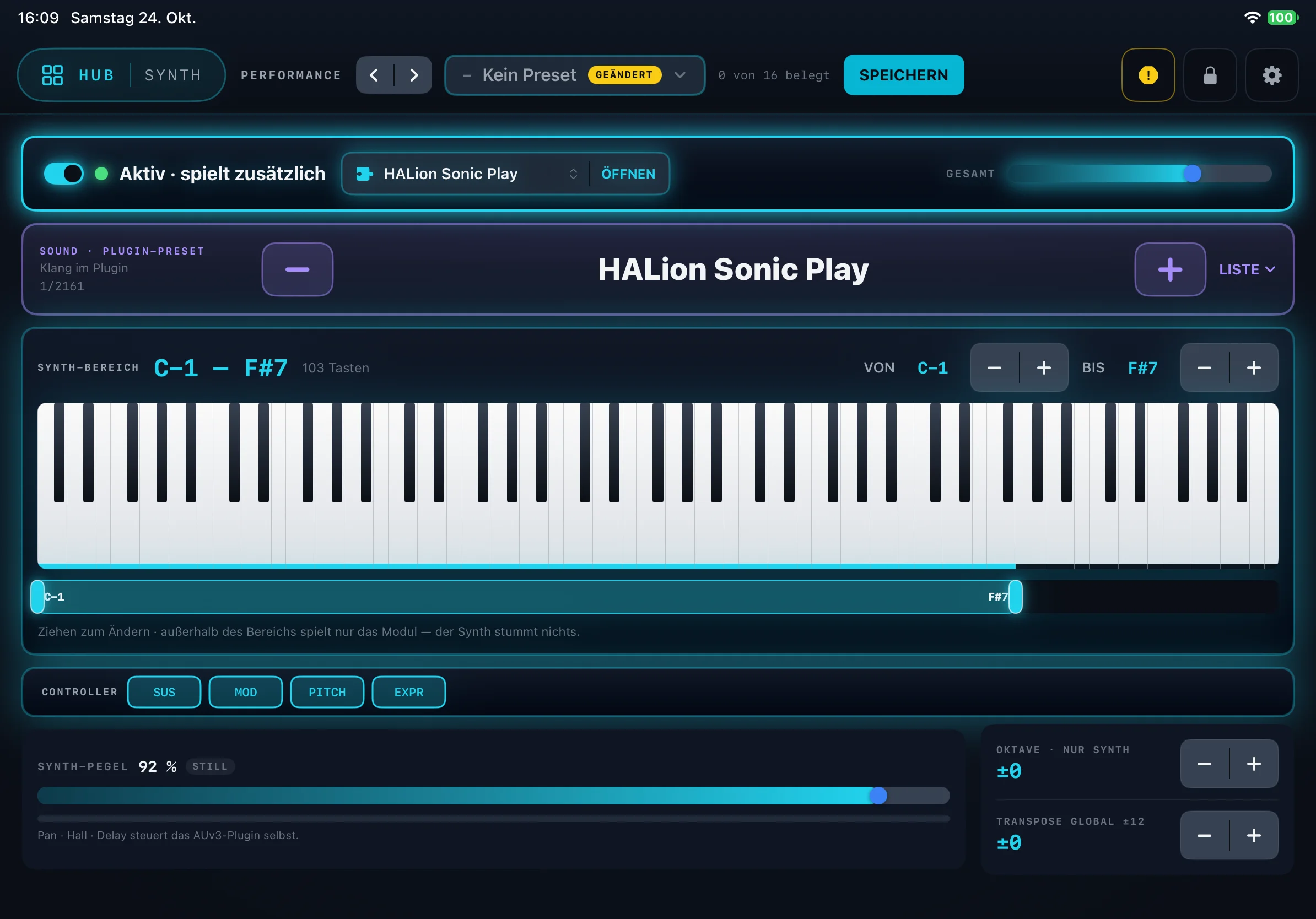
- Ein/Aus: Der Schalter oben schaltet den Synth zu. Aktiv · spielt zusätzlich heißt: Er klingt zum Modul dazu. GESAMT regelt seine Gesamtlautstärke.
- Klangquelle: die eingebauten Klänge oder eine Instrument-App, die du als Plug-in (AUv3 / Audio Unit) einbindest, z. B. HALion Sonic Play. ÖFFNEN zeigt die Oberfläche des Plug-ins.
- SOUND · PLUGIN-PRESET: Mit − und + blätterst du durch die Klänge des Plug-ins, LISTE zeigt alle auf einmal.
- SYNTH-BEREICH: Lege mit VON und BIS oder durch Ziehen fest, welcher Teil der Tastatur den Synth spielt. Außerhalb des Bereichs spielt nur das Modul.
- CONTROLLER: SUS (Sustain), MOD (Modulation), PITCH (Pitch-Bend) und EXPR (Expression) einzeln ein- oder ausschalten.
- SYNTH-PEGEL, OKTAVE · NUR SYNTH und TRANSPOSE GLOBAL. Panorama, Hall und Delay steuert das Plug-in selbst.
- PERFORMANCE: Die ganze Kombination speicherst du oben mit SPEICHERN. Es gibt 16 Plätze; mit den Pfeilen wechselst du zwischen ihnen.
Gut zu wissen: Der Synth-Ton kommt aus dem Audio-Ausgang des iPads. Er mischt sich erst an deinem Mischpult oder Verstärker mit dem Klang des Moduls. Verbinde also auch das iPad mit deiner Anlage.
Einstellungen
Die Einstellungen öffnest du mit dem Zahnrad oben rechts oder über Einstellungen im HUB. Die wichtigsten Bereiche:
- GERÄTE: MIDI-Eingang · Live-Keyboard, MIDI-Ausgang · MBMusic-Modul (je mit Lampe) und Audio-Ausgang · MP3 Player. Im Demo-Modus findest du hier Modus wechseln (Demo / Lyrics) ….
- WIEDERGABE: AutoPlay beim Laden startet einen MIDI-Song, sobald er geladen ist. Vorlauf automatisch entfernen schneidet die Stille am Songanfang weg.
- ARRANGER: der Vorlauf für gleichmäßiges Timing.
- CREATOR: die Standard-Performance beim Start.
- AKKORDE: Akkorde über den Songtext und die Schreibweise.
- LYRICS-SPIEGEL: Texte streamen ans iPhone.
- DATENSCHUTZ: Anonyme Nutzungsstatistik. Sie zeigt nur, welche Bereiche wie lange genutzt werden – ohne persönliche Daten. Du kannst sie jederzeit abschalten.
- SOUND-MAPPING: Der Auto-Revoicer ersetzt beim Import unpassende Yamaha-Klänge durch passende Klänge deines Moduls.
- SICHERUNG: Sicherung erstellen … speichert Songs, Styles, Texte, Performances und Einstellungen als ZIP-Datei an einem Ort deiner Wahl. Wiederherstellen … spielt sie zurück.
- ZURÜCKSETZEN: App auf Werkseinstellungen zurücksetzen löscht alle Daten und Einstellungen. Das lässt sich nicht rückgängig machen – sichere vorher!
Tipps für den Auftritt
Bühnen-Sperre
Tippe oben rechts auf das Schloss und lege eine PIN fest. Die App ist dann gesperrt, ein Bildschirmschoner erscheint – aber die Musik läuft ungestört weiter. So passiert nichts, wenn jemand versehentlich aufs iPad tippt. Mit deiner PIN entsperrst du wieder.
Panik-Knopf
Bleibt ein Ton hängen, tippe auf das gelbe Achteck oben rechts. Es schaltet sofort alle Töne aus – im Player, im Modul und im Synth.
Tipps vor dem Gig:
- SetList vorbereiten und einmal komplett durchschalten.
- Mischung jedes Songs mit Speichern sichern.
- Netzteil des USB-Hubs prüfen – ohne Strom kein Ton bei Pro.DX und Pro.XS.
- Vorher eine Sicherung als ZIP-Datei anlegen.
- Bühnen-Sperre einschalten, bevor es losgeht.
Gesten & Kürzel
Die wichtigsten Handgriffe in der App – und die Tasten für dieses Handbuch:
| Tipp auf HUB | Bereichsübersicht öffnen |
| Doppeltipp auf HUB | Zurück zum zuletzt benutzten Bereich |
| Im HUB nach unten wischen | HUB schließen (wie ✕) |
| Gelbes Achteck | Panik – alle Töne aus |
| Live-Taste gedrückt halten | Funktion belegen |
Kleines Wörterbuch
- MIDI: eine Sprache, in der Instrumente Noten austauschen. Eine MIDI-Datei enthält Noten, keinen Klang.
- Kanal / Spur: eine von 16 Stimmen in einer MIDI-Datei, z. B. Bass oder Schlagzeug.
- Style: eine Begleit-Vorlage für den Arranger mit Intro, Variationen, Fill-ins und Ending.
- Playback: eine fertig aufgenommene Begleitung, meist als MP3.
- Transpose: den Song höher oder tiefer stellen, in Halbtönen.
- Split / Zone: die Tastatur in Bereiche mit eigenen Klängen teilen.
- Plug-in (AUv3): eine Instrument-App, die in einer anderen App mitspielt.
- Aktiver USB-Hub: ein USB-Verteiler mit eigenem Netzteil.
- WLAN: das drahtlose Netzwerk bei dir zu Hause oder am Auftrittsort.
Hilfe & FAQ
Ich höre keinen Ton. Was tun?
Oben steht „DEMO MODE“. Warum?
Der Songtext oder die Akkorde fehlen.
Das iPhone verbindet sich nicht.
Geht das auch per Bluetooth?
Funktioniert die App mit Geräten anderer Hersteller?
Woher bekomme ich Songs?
Gibt es die App für Android, Windows oder Mac?
Wo bekomme ich Hilfe?
Noch Fragen? Wir sind persönlich für dich da.
Schreib uns → info@mbmusic-pro.de