Manual de usuario
Tu módulo MB Music, controlado desde el iPad.
MBMusic PRO.App es el centro de control gratuito para los módulos de sonido Pro.Max, Pro.DX y Pro.XS. Reproduce canciones y playbacks MIDI, muestra letras con acordes y crea tus propios sonidos, tanto en el escenario como en casa.
Bienvenido
La MBMusic PRO.App convierte tu iPad en el centro de control de tu módulo de sonido MB Music. El sonido sale del módulo; la app le indica qué tocar. Con ella puedes
- reproducir canciones MIDI y playbacks MP3 y mezclar cada canal por separado,
- seguir letras con acordes, si lo deseas también en el iPhone de tu cantante,
- preparar tu actuación con SetLists y el modo en vivo,
- crear tus propios sonidos (Creator, Performance, FX, Synth) y dejarte acompañar por el Arranger.
Lo que necesitas
- un iPad con iPadOS 17 o posterior (la app funciona en horizontal),
- un módulo MB Music: Pro.Max, Pro.DX o Pro.XS,
- un hub USB activo con fuente de alimentación propia y los cables adecuados,
- opcionalmente un teclado USB-MIDI y un iPhone como pantalla de letras.
La app es gratuita, sin compras dentro de la app y sin suscripción. La descargas en la App Store de Apple. Las canciones no están incluidas: tú traes tus archivos MIDI, estilos y MP3.
Bueno saber: sin módulo, la app funciona en modo demo. Puedes ver y usar todo, pero no oyes el sonido del módulo. La única excepción es el Synth: genera sonidos dentro del propio iPad.
Conectar
El iPad y el módulo se comunican mediante un cable USB (USB-MIDI). Bluetooth no es compatible. En tres pasos estás listo para tocar:
- Conecta el módulo mediante un hub USB activo al iPad y enchufa la fuente de alimentación del hub.
- Enciende el módulo y abre la MBMusic PRO.App.
- Elige una canción y empieza. La app reconoce el módulo por sí sola: no tienes que emparejar nada.
¿Qué cable para qué iPad?
- iPad con USB-C: cable USB-C directo al hub.
- iPad antiguo con Lightning: además, el adaptador de cámara Lightning a USB de Apple (mejor la variante con conexión de corriente).
- Teclado (opcional): conecta también tu teclado USB-MIDI al hub.
Importante: el Pro.DX y el Pro.XS necesitan obligatoriamente un hub USB activo con fuente de alimentación. Sin él no suena nada: no es un defecto, sino falta de corriente. Con el Pro.Max, el hub activo es muy recomendable. Un hub simple sin fuente no basta.
Encontrarás una guía rápida ilustrada en PDF en la sección de soporte de pro-app.live.
Primeros pasos
Al iniciarse, la app muestra brevemente su logo y luego abre el HUB, la vista general de todas las áreas. Si hay un módulo conectado, verás arriba su nombre con una luz verde (p. ej. PRO.MAX).
Comprobar que el módulo está conectado
- Toca arriba a la derecha el engranaje (⚙︎). Se abrirán los Einstellungen [ajustes].
- Bajo GERÄTE [DISPOSITIVOS] aparece tu módulo en MIDI-Ausgang · MBMusic-Modul. Una luz verde significa: conectado.
- Si tienes un teclado conectado, selecciónalo en MIDI-Eingang · Live-Keyboard.
Tu primer sonido
Abre el HUB, toca MIDI Player e inicia una canción con el gran botón de play. ¿Aún no hay canciones? Entonces impórtalas primero en la Library.
Sin módulo: demo o letras
Si la app no encuentra un módulo, en el primer inicio te pregunta cómo quieres usarla:
- Modo demo: todas las áreas para probar, pero sin sonido del módulo. La reproducción MP3 está limitada a 20 segundos por inicio. Arriba aparece un DEMO MODE en amarillo.
- Modo letras (Lyrics): el dispositivo se convierte en una pantalla de texto pura que muestra las letras de las canciones desde otro iPad (ver Letras en el iPhone).
Puedes cambiar tu elección más tarde en Einstellungen → GERÄTE → Modus wechseln (Demo / Lyrics) … [cambiar modo (Demo / Lyrics)].
Bueno saber: tu Library está en iCloud. Si iCloud Drive está desactivado para la app o no has iniciado sesión, la app te lo indicará al arrancar. En ese caso, tus datos solo se quedan en este iPad.
Interfaz y HUB
Arriba, en cada área, se repite la misma barra superior:
- Botón HUB (izquierda): muestra en qué área estás. Un toque abre el HUB, un doble toque vuelve al área usada por última vez; es práctico para cambiar en directo entre dos áreas.
- Centro: los controles del área actual, p. ej. el nombre de la canción y Speichern [guardar] en el MIDI Player.
- Botón de pánico (octágono amarillo): apaga de inmediato todos los sonidos; si una nota se queda colgada, es la salvación.
- Candado: el bloqueo de escenario con PIN.
- Engranaje: los Einstellungen [ajustes].
El HUB
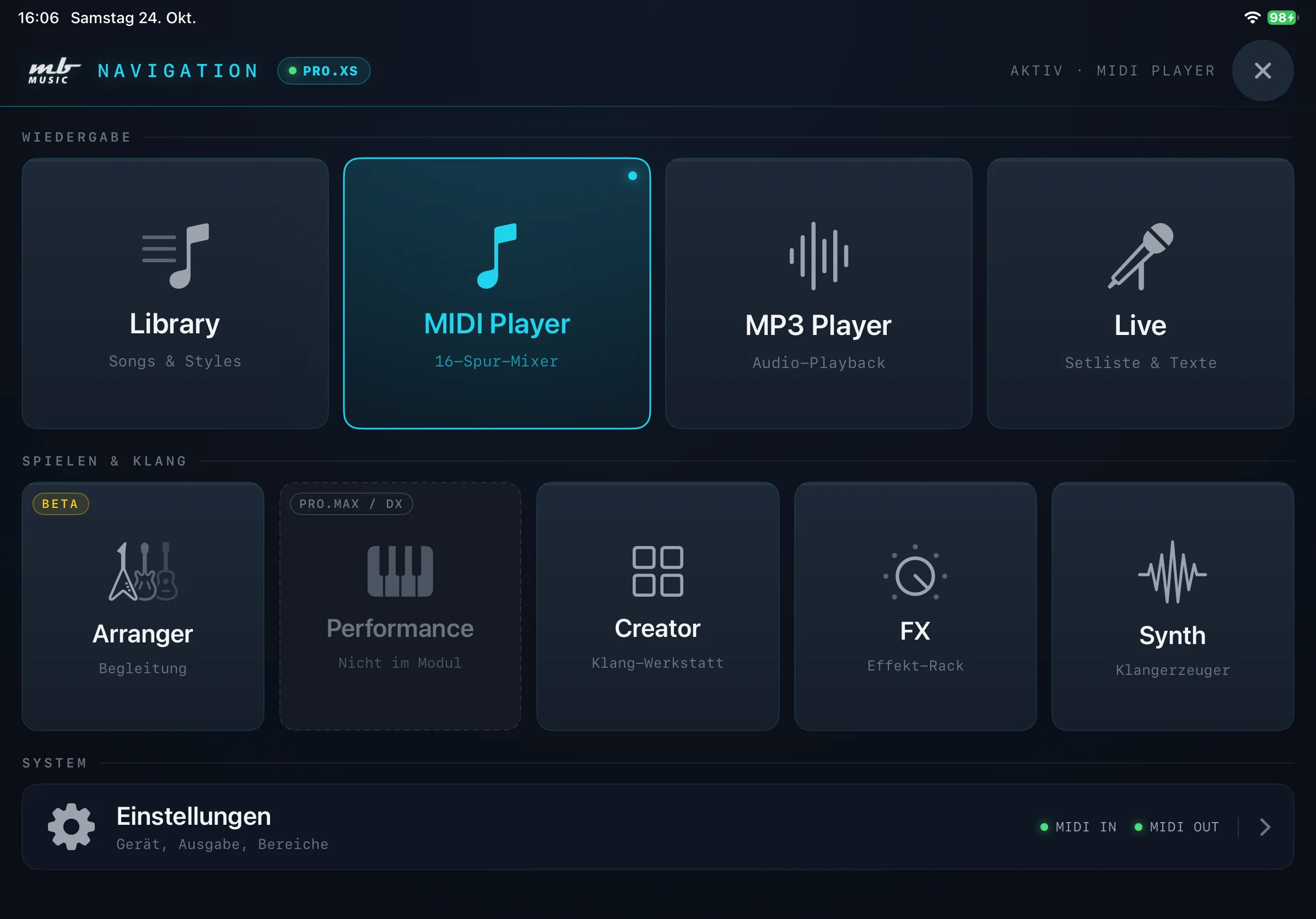
El HUB muestra todas las áreas como grandes mosaicos en tres filas:
- WIEDERGABE [REPRODUCCIÓN]: Library, MIDI Player, MP3 Player y Live.
- SPIELEN & KLANG [TOCAR Y SONIDO]: Arranger (con la marca BETA), Performance, Creator, FX y Synth.
- SYSTEM: Einstellungen, con dos luces para MIDI IN y MIDI OUT. Verde significa conectado.
Toca un mosaico para abrir el área. El área activa se ilumina. Puedes cerrar el HUB con ✕ o deslizando hacia abajo. Con un Pro.XS, el mosaico Performance está bloqueado y muestra la indicación PRO.MAX / DX.
Library y SetLists
La Library es tu armario de partituras. Aquí están todas las canciones MIDI, estilos y MP3 en un mismo lugar, además de las letras en archivos PDF, de texto o Markdown, que puedes leer a pantalla completa.
Importar canciones
- Guarda tus archivos en iCloud Drive, p. ej. desde el ordenador.
- En la app, abre la Library y toca arriba a la derecha Import.
- Selecciona los archivos. A partir de ahora quedan guardados de forma permanente en la Library.
Si una canción ya existe, la app pregunta: Ersetzen [reemplazar], Beide behalten [conservar ambas] o Überspringen [omitir]. Las canciones MIDI las compras a un proveedor de Midifile; la propia app no incluye canciones.
Mantener el orden
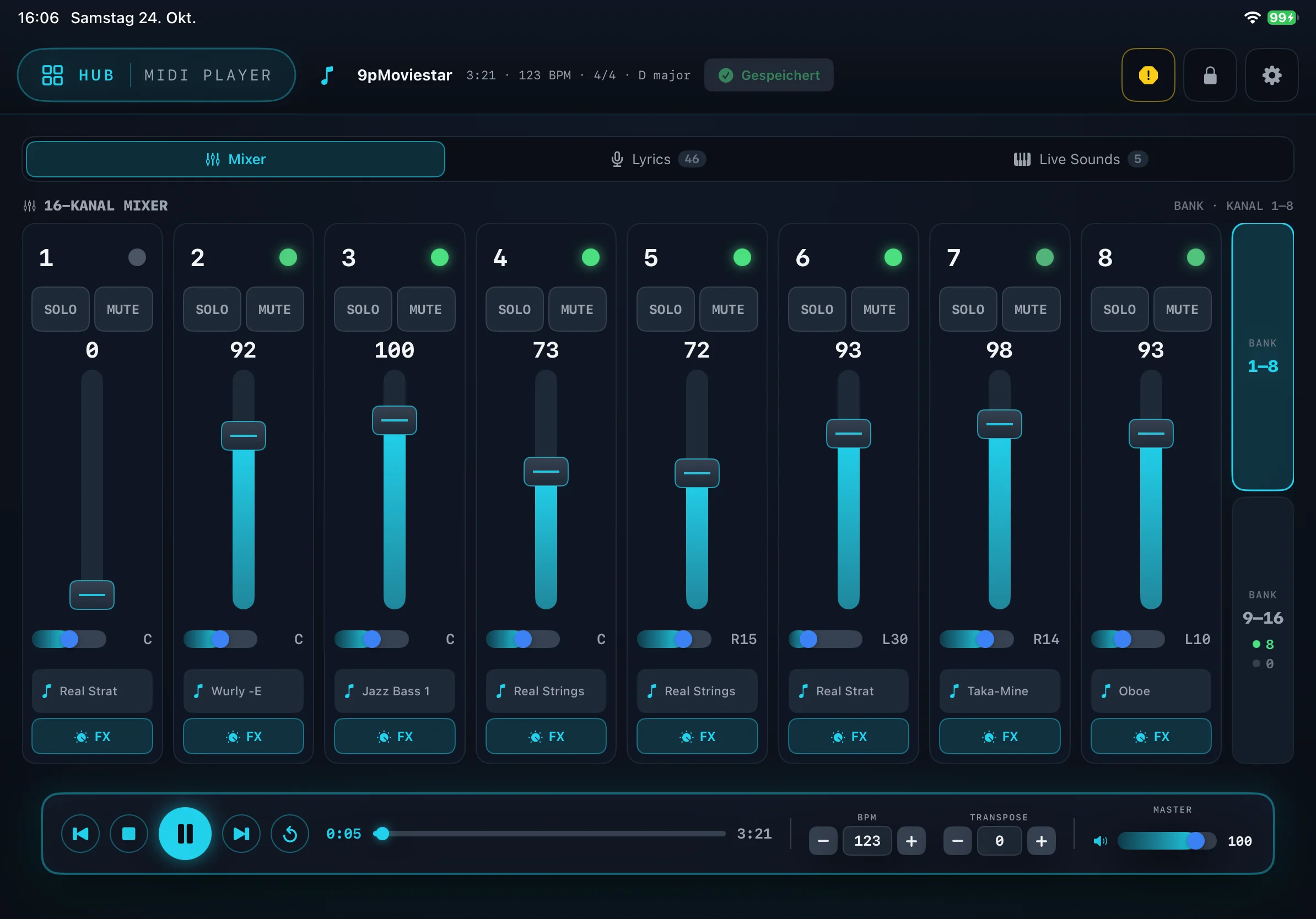
- Arriba eliges qué quieres ver: MIDI, Styles, MP3, Texte o Setlisten. El número indica cuántas entradas hay.
- La lista está ordenada alfabéticamente (A–Z) y muestra grupo, duración y fecha de importación.
- Con la lupa encuentras cualquier título en segundos.
- Los grupos ordenan tus canciones, p. ej. por género o como favoritas. Crea nuevos grupos a la izquierda con +. Las canciones aún sin clasificar aparecen en Nicht zugewiesen [no asignadas].
- Con ▶ escuchas una canción directamente; → PLAYER la abre en el reproductor, y el menú ⋯ ofrece más acciones.
SetLists para la actuación
Una SetList es el orden de tu actuación. Las canciones MIDI, los estilos y los MP3 pueden estar mezclados en ella. Al pasar a la siguiente, la app cambia sola al reproductor adecuado: en el escenario no tienes que buscar nada.
Consejos para la Library: crea una SetList propia para cada actuación. Haz copias de seguridad de tu colección con regularidad en Einstellungen → SICHERUNG [copia de seguridad] como archivo ZIP.
MIDI Player
El MIDI Player reproduce archivos MIDI a través de tu módulo, también archivos de karaoke con la extensión .kar. Un archivo MIDI es como una partitura para 16 músicos: cada canal (también llamado pista) es un instrumento.
Reproducir
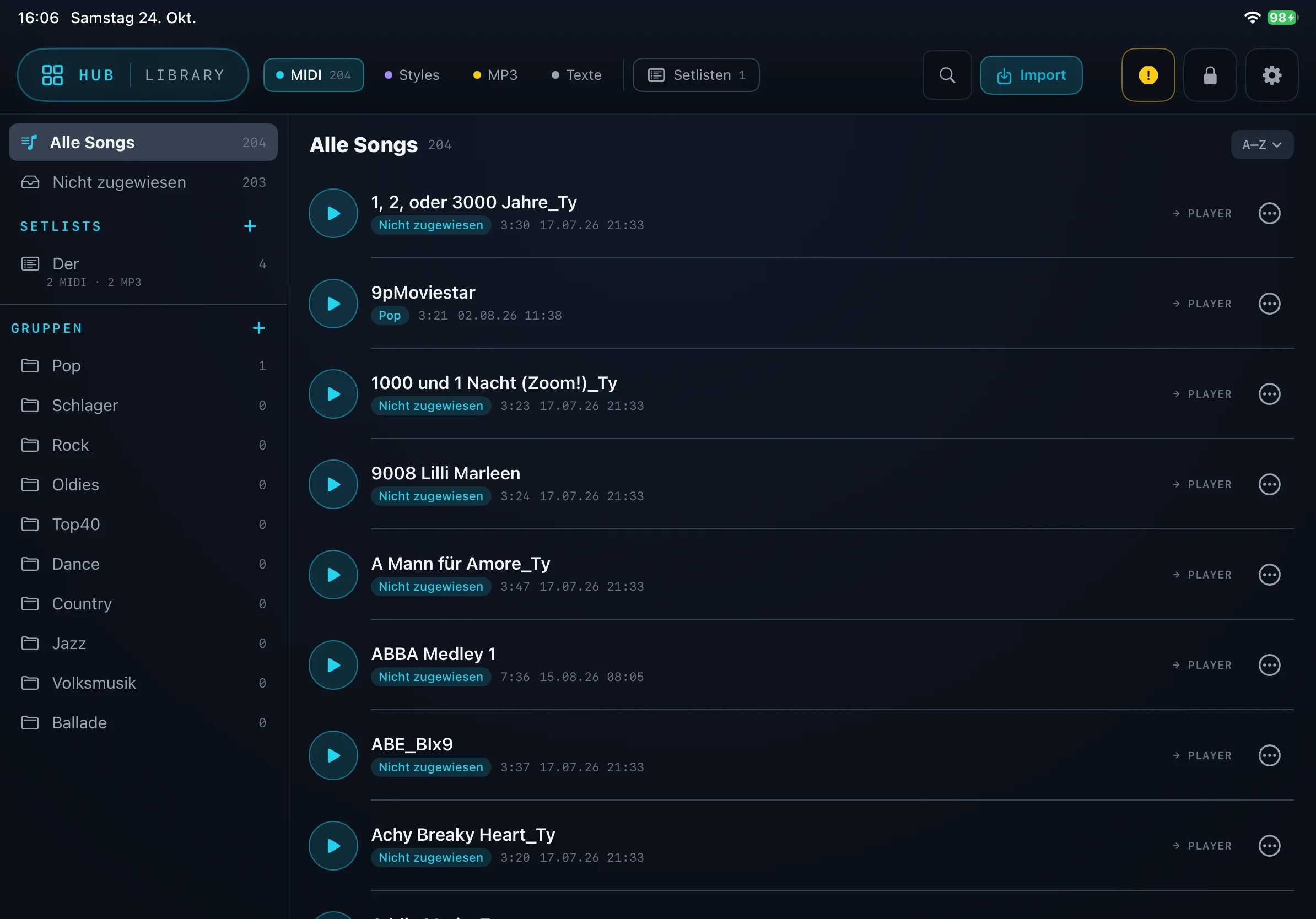
Abajo está la barra de transporte: atrás, stop, play/pausa, adelante y repetir, además de la línea de tiempo. A la derecha ajustas los BPM (tempo), el TRANSPOSE (tonalidad en semitonos) y el volumen MASTER. Los marcadores se colocan exactamente al inicio del compás.
El mezclador de 16 canales
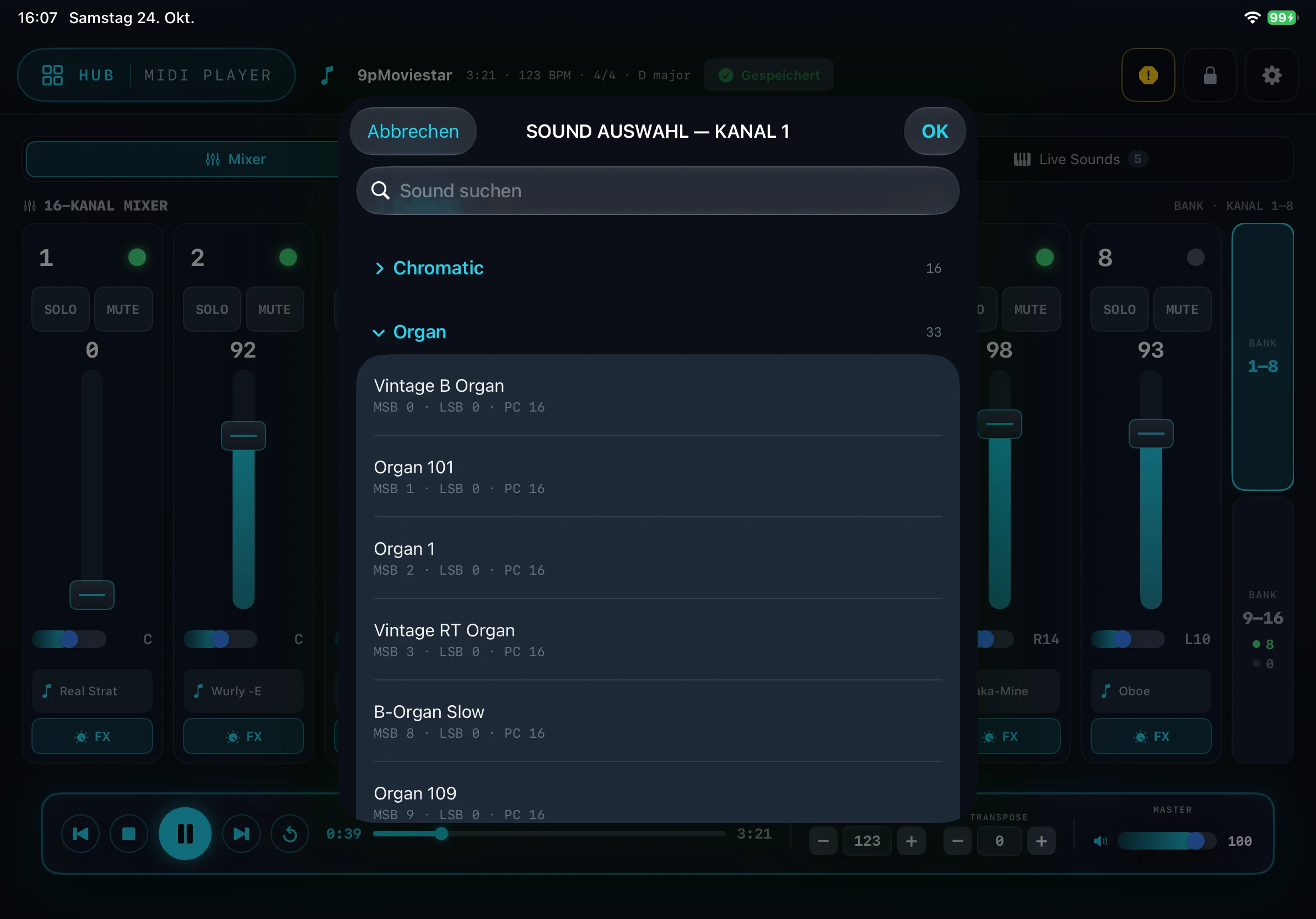
Con Mixer ves una tira de controles propia para cada canal. Los 16 canales están repartidos en dos bancos (1–8 y 9–16), para que los faders sean lo bastante grandes para el escenario. A la derecha cambias entre ellos con BANK 1–8 y BANK 9–16.
- Luz: se enciende cuando el canal está tocando notas.
- SOLO suena solo este canal; MUTE lo silencia.
- Fader para el volumen (0–127, el valor aparece encima) y el regulador Pan para izquierda/derecha (C = centro, p. ej. L30 o R15).
- Botón de sonido con el símbolo de nota y el nombre del sonido: abre la Sound Auswahl [selección de sonido]. Eliges entre toda la oferta de sonidos del módulo, ordenada por categorías, o buscas con Sound suchen [buscar sonido]. OK confirma el sonido.
- FX: cantidad de reverb y chorus y asignación de efectos insert para este canal.
Live Sounds
Los primeros 16 setups de sonido del Creator aparecen como grandes botones en la pestaña Live Sounds. Un toque cambia al instante el sonido de tu teclado. Esto también se puede guardar por canción.
Bueno saber: con Speichern [guardar], la app recuerda tu mezcla por canción. Después aparece arriba un Gespeichert [guardado] en verde. El archivo original no cambia: al volver a abrirlo, tus ajustes siguen ahí.
Letra y acordes
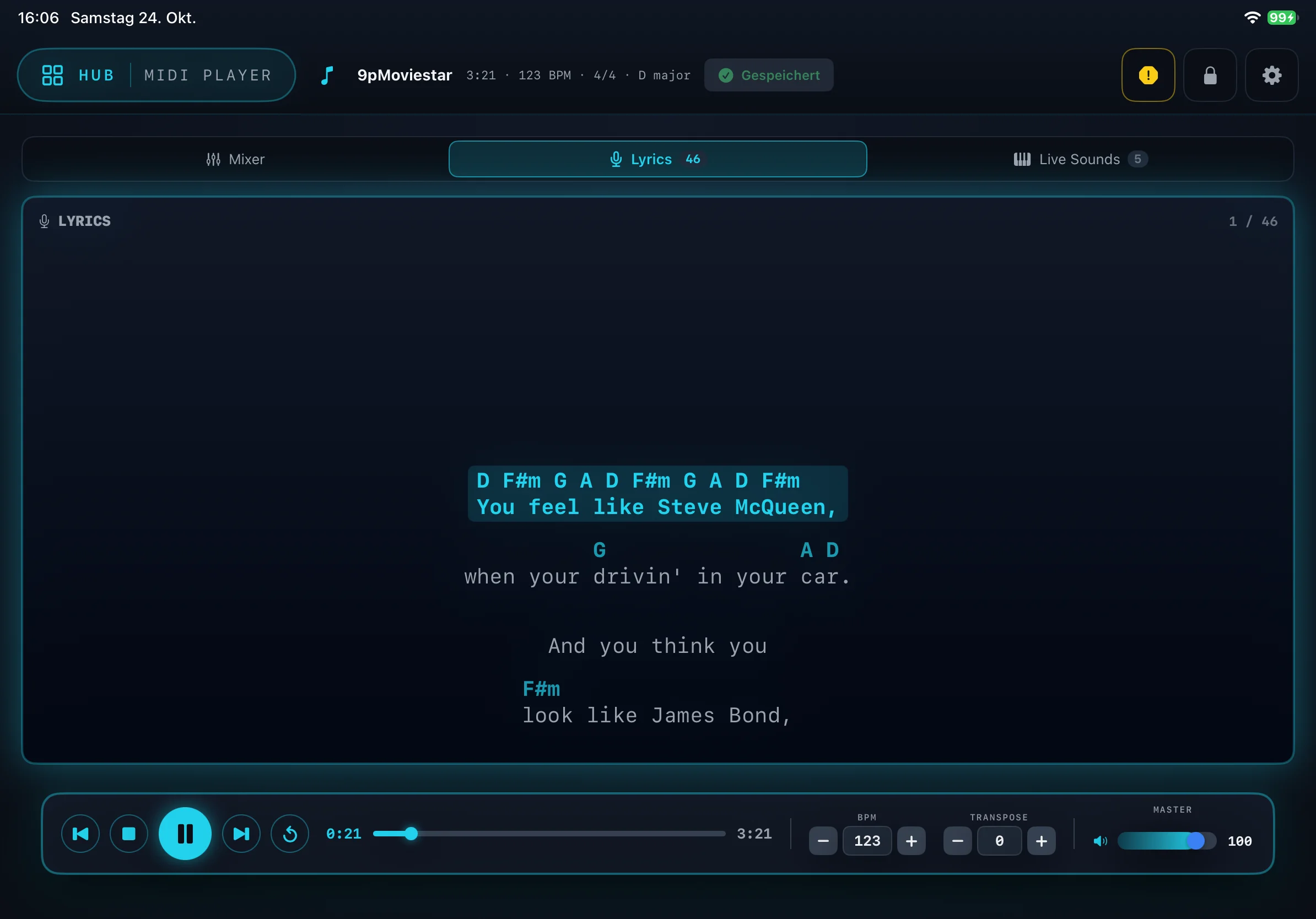
Si un archivo MIDI contiene una letra, el MIDI Player la muestra en la pestaña Lyrics siguiendo la música. La línea actual aparece resaltada y el texto avanza solo. El número junto a Lyrics indica cuántas líneas tiene la canción.
Acordes sobre el texto
Como en una hoja de acordes, la app puede mostrar los acordes justo encima del punto del texto en el que suenan. Así los activas:
- Abre Einstellungen → AKKORDE [acordes].
- Activa Akkorde über den Songtext [acordes sobre la letra].
- Elige la Schreibweise [notación]: International (B / Bb) o Deutsch (H / B).
Los acordes solo aparecen si el archivo los contiene (archivos Yamaha XF). Sin datos de acordes, se muestra solo el texto de la canción.
Bueno saber: si falta el texto, el archivo no lo contiene. No es un error de la app. También puedes mostrar la letra en grande en un iPhone: ver Letras en el iPhone.
MP3 Player
El MP3 Player reproduce tus playbacks y pistas de acompañamiento, es decir, acompañamientos ya grabados.
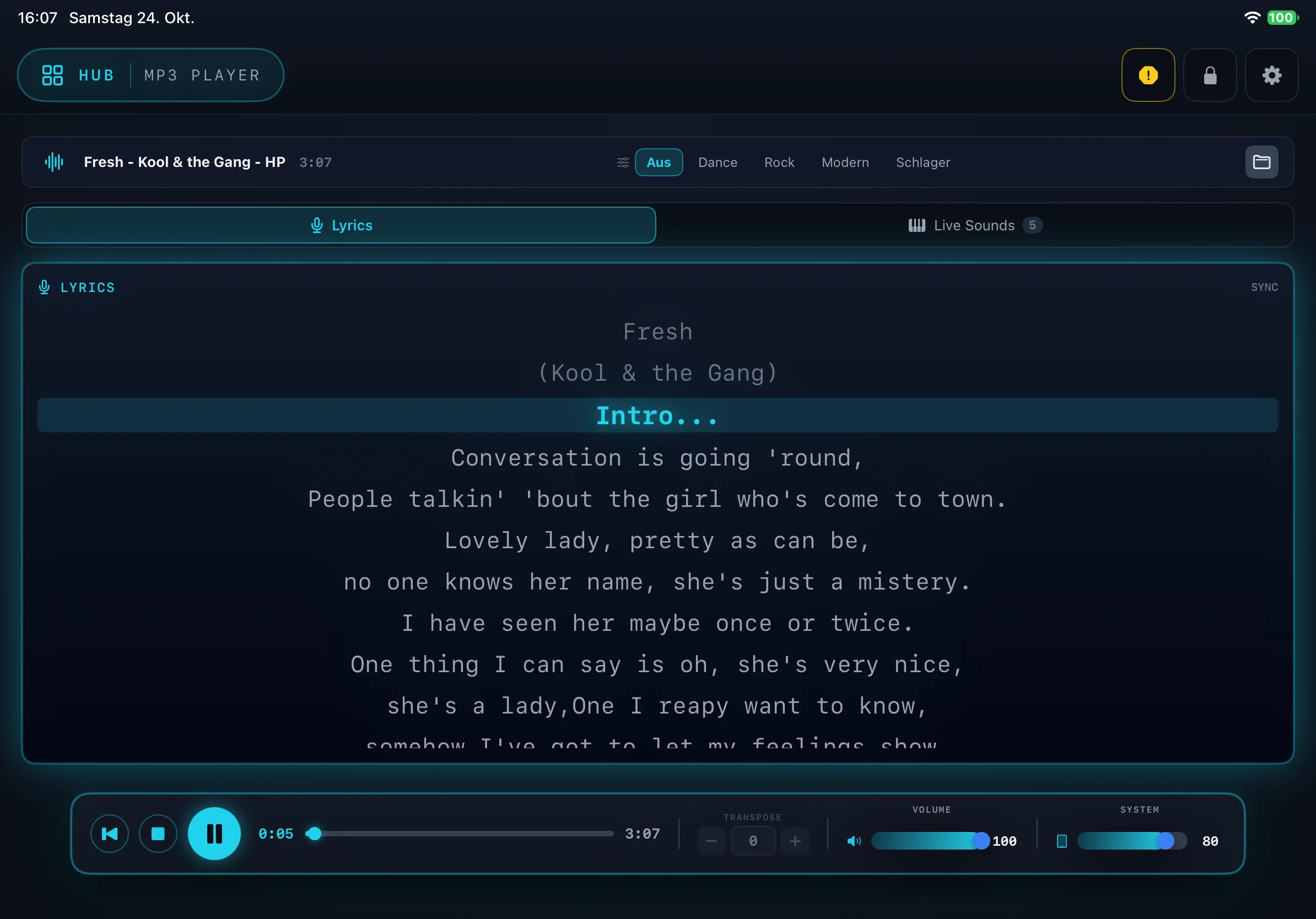
- Letra: si el MP3 contiene un texto sincronizado, se muestra como en el MIDI Player. Si no, verás una visualización del sonido.
- Preajustes de sonido: con los preajustes de FX adaptas el sonido del playback, p. ej. Dance, Rock, Modern o Schlager. Aus [apagado] reproduce el playback sin cambios.
- Abrir título: con el símbolo de carpeta a la derecha eliges un MP3.
- Barra de transporte: play/pausa, stop, línea de tiempo, TRANSPOSE y los reguladores VOLUME y SYSTEM.
- Salida de audio: en Einstellungen → GERÄTE → Audio-Ausgang · MP3 Player eliges por qué salida suena el playback, p. ej. el altavoz del iPad o una interfaz de audio.
Bueno saber: el MIDI Player y el MP3 Player no suenan a la vez. Si inicias uno, el otro se detiene. En modo demo, el MP3 Player solo reproduce 20 segundos por inicio.
Modo en vivo
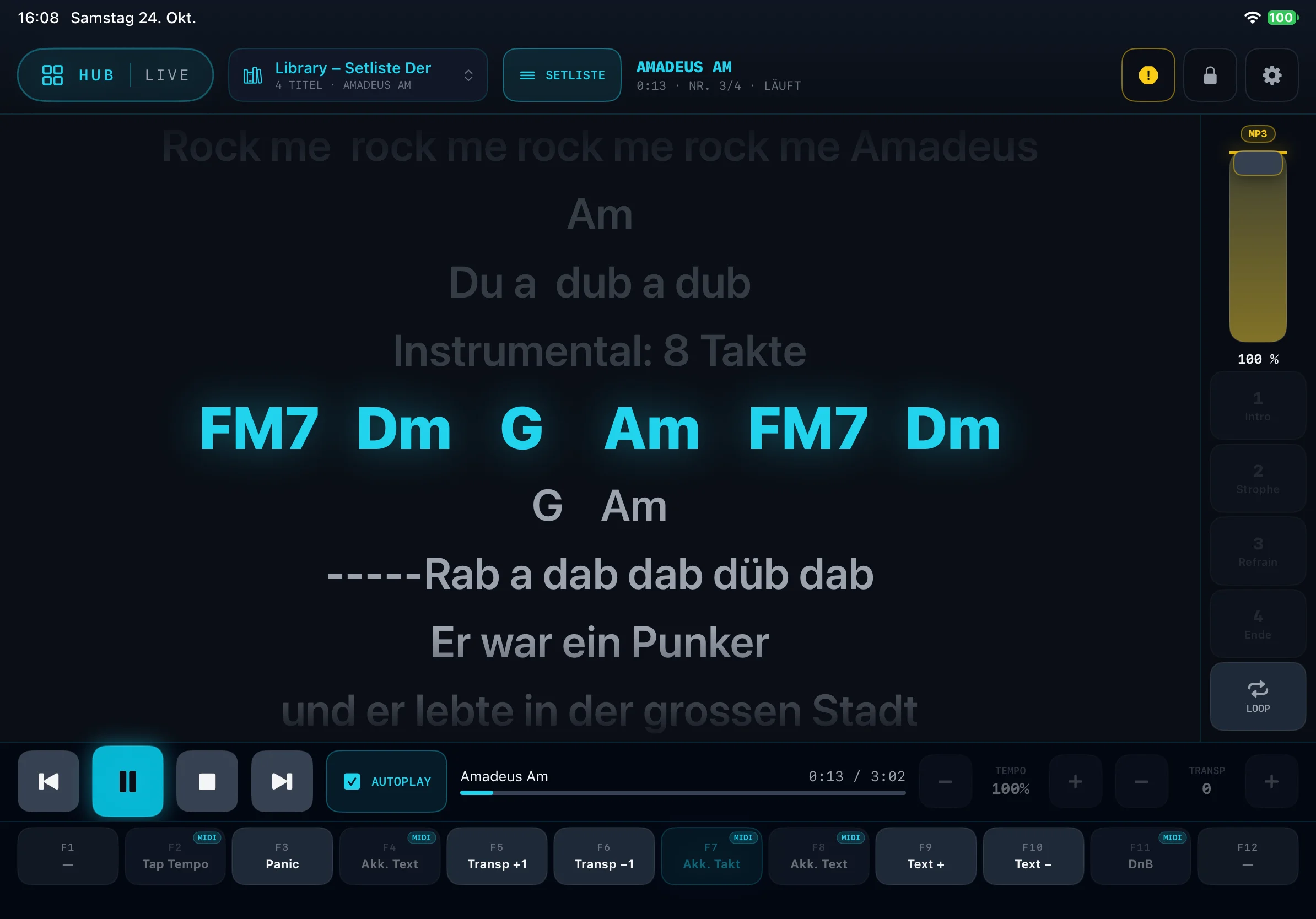
El área Live está pensada para el escenario. Toma tus canciones directamente de una SetList o de un grupo de la Library y muestra título, letra, acordes y transporte en grande y bien legibles.
- Toca arriba Library ▾ y elige una SetList o un grupo.
- Los títulos aparecen en orden. La canción en curso queda marcada.
- Inicia con ▶. Con AUTOPLAY, tras cada canción continúa sola.
Teclas de función F1–F12
Doce grandes teclas tienen a mano las acciones importantes. Las asignas tú mismo: mantén pulsada una tecla, elige una acción en FUNKTION BELEGEN [asignar función] y define si funciona como SCHALTER [interruptor, encendido/apagado] o como AUSLÖSER [disparador, pulsación única]. Asignaciones típicas:
- Lead#1 / Lead#4: apaga y vuelve a encender la voz melódica de la canción. Tocas la melodía tú mismo, sin modificar la canción.
- Drum solo / Bass solo, Akkorde ein/aus [acordes encendido/apagado], Tap-Tempo, Transponieren [transponer].
- Song vor / zurück [canción adelante/atrás], SetList y Panik.
Con Loop repites una parte, como Intro, Strophe [estrofa] o Refrain [estribillo], hasta que sigas adelante.
Letras en el iPhone
¿Quieres que tu cantante o la banda puedan seguir la letra? La app envía la letra de la canción en curso por WLAN en tiempo real a un iPhone o a un segundo iPad. Funciona con canciones MIDI y MP3.
Cómo configurarlo
- El iPad y el iPhone deben estar en la misma WLAN.
- En el iPad: activa Einstellungen → LYRICS-SPIEGEL → Texte streamen [transmitir textos].
- En el iPhone: abre la MBMusic PRO.App y toca Verbinden [conectar].
- La primera vez, iOS pide acceso a la red local. Permítelo en ambos dispositivos.
Hasta 7 dispositivos pueden seguir la letra a la vez. El tamaño de letra y el esquema de color los ajusta cada persona en su propio iPhone.
Acordes en grande en el iPhone
Si lo deseas, el iPhone muestra en grande el acorde actual y el siguiente, con una cuenta atrás hasta el cambio. Esta vista se activa y desactiva directamente en el iPhone, no en el iPad.
Consejos si el iPhone no encuentra el iPad: ¿ambos dispositivos están en la misma WLAN? ¿Está permitido el uso de la red en ambos (ajustes de iOS → Privacidad → Red local)? ¿La app está abierta en los dos y Texte streamen está activado?
Arranger (Beta)
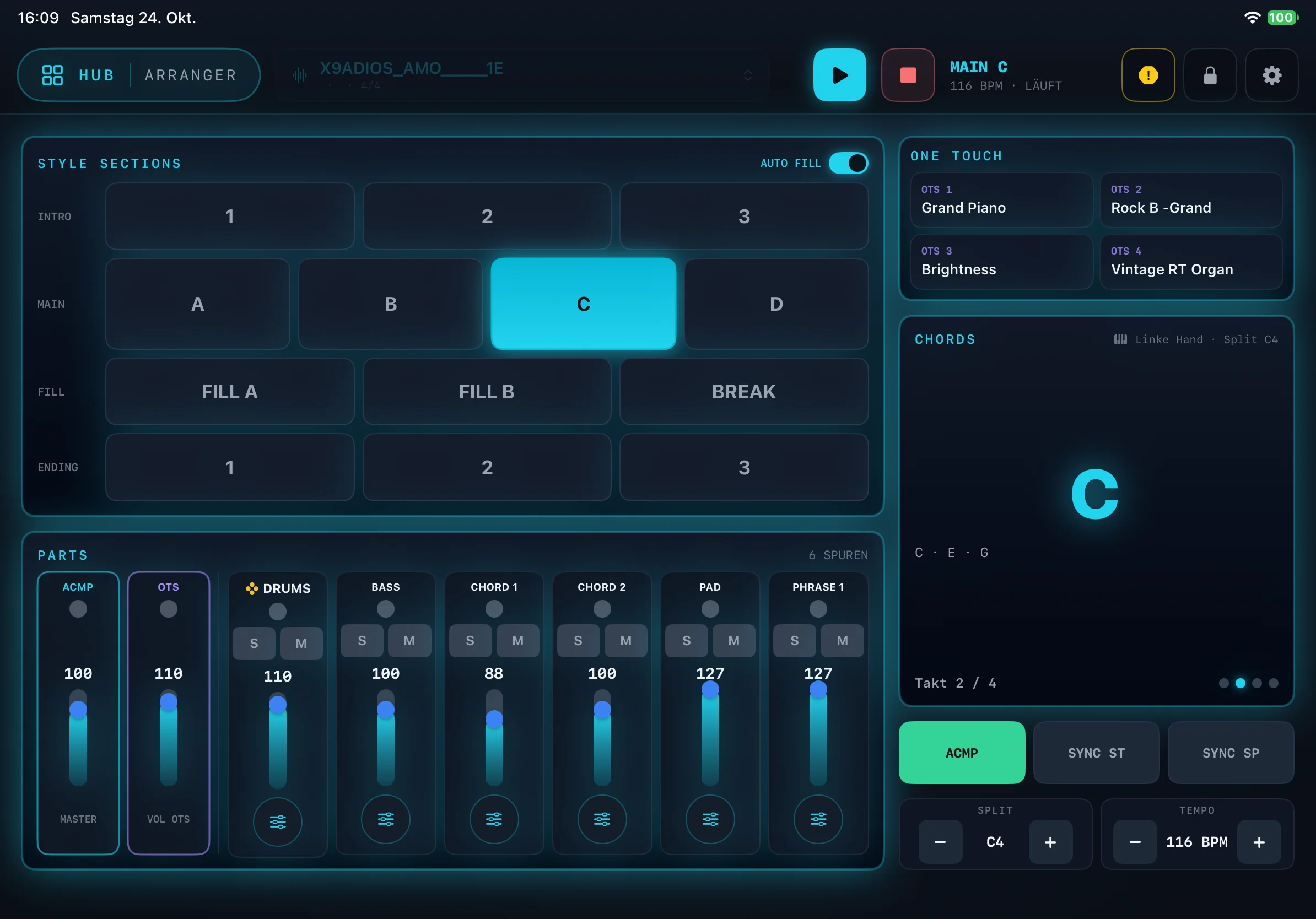
El Arranger es tu banda de acompañamiento: tú tocas los acordes, y la app toca batería, bajo y acompañamiento. La plantilla para ello se llama Style [estilo].
- Abre el Arranger en el HUB y elige un style.
- Empieza con un Intro y toca acordes con la mano izquierda. La app los reconoce, también las inversiones, y cambia limpiamente en el tiempo.
- Cambia entre variaciones, coloca fill-ins y termina con un Ending. Esto se hace con una tecla de la app o con las teclas o pads de tu teclado.
- STYLE SECTIONS: INTRO 1–3, MAIN A–D, FILL A, FILL B, BREAK y ENDING 1–3. Con AUTO FILL, la app toca sola un fill-in al cambiar de variación.
- PARTS: para cada pista (p. ej. DRUMS, BASS, CHORD 1, PAD) hay S (Solo), M (Mute) y un fader. ACMP controla todo el acompañamiento, OTS los sonidos de melodía.
- Editor de pistas: con el símbolo de regulador debajo de cada pista ajustas por separado sonido, octava, panorama, reverb, chorus y volumen, y lo guardas todo como style propio.
- ONE TOUCH: cuatro teclas de acceso rápido (OTS 1–4) para los sonidos de melodía de la mano derecha.
- CHORDS: muestra en grande el acorde reconocido, con sus notas y el compás actual.
- ACMP, SYNC ST, SYNC SP: acompañamiento encendido/apagado, inicio con el primer acorde, parada al soltar las teclas. Con SPLIT defines el punto de división para la mano izquierda, y con TEMPO el tempo.
- Archivos de style: se pueden usar styles Yamaha (PSR, Tyros, Genos). El sonido, sin embargo, siempre sale de tu módulo MB Music.
Bueno saber: el Arranger todavía está en fase de prueba y lleva en el HUB la marca BETA. Es utilizable, pero se sigue mejorando. Si los acordes llegan tarde o de forma irregular, ajusta el Vorlauf [anticipación] en Einstellungen → ARRANGER (por defecto: 20 ms).
Performance
El banco de Performance es un acceso rápido para cambiar de sonido con un toque. Tocas y tocas, sin menús. Ideal si quieres saltar en directo entre piano, órgano y cuerdas.
Bueno saber: el banco de Performance solo está disponible con el Pro.Max y el Pro.DX. Con un Pro.XS, el mosaico del HUB está bloqueado.
Creator
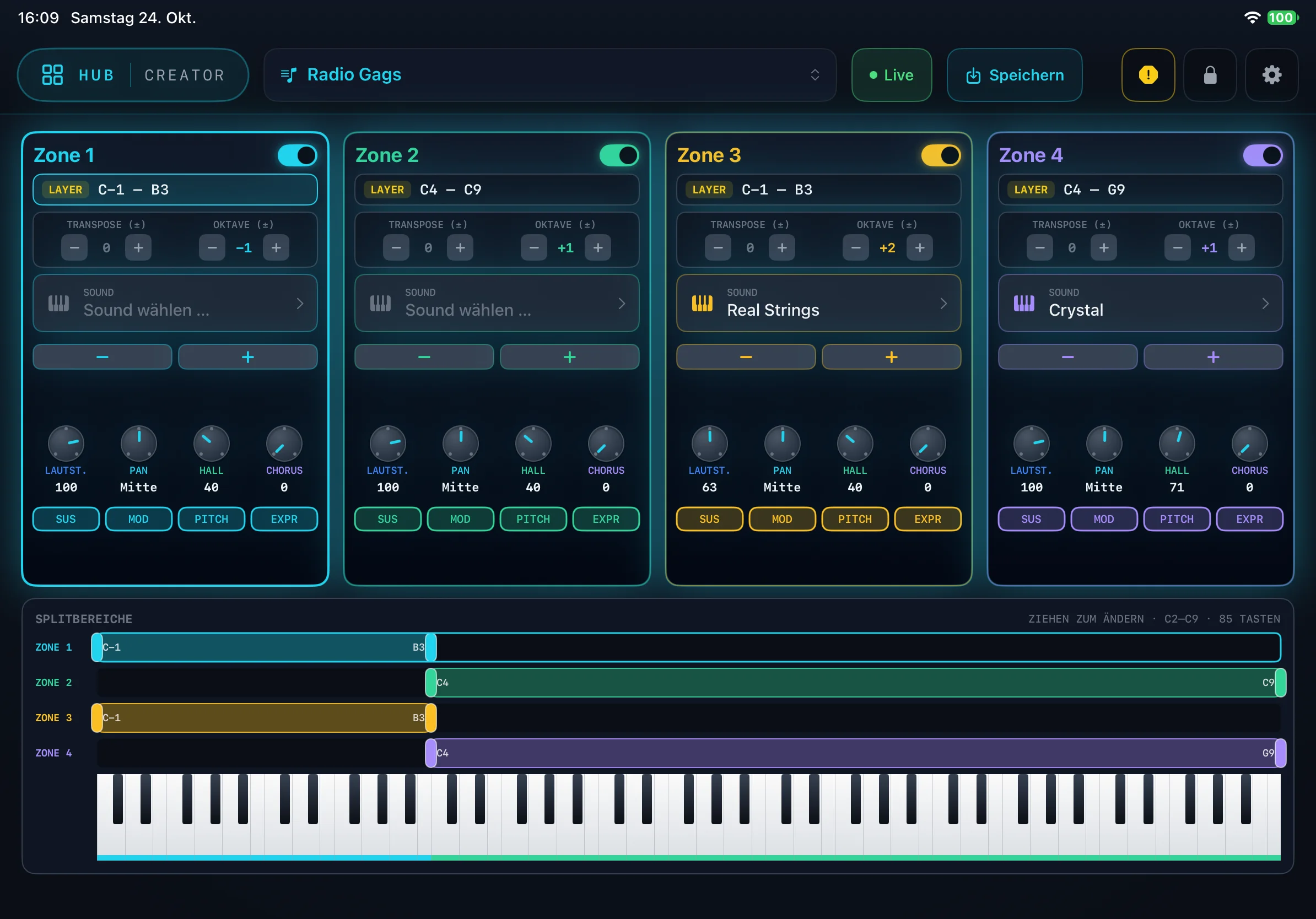
En el Creator construyes tus propios setups de sonido y los tocas en directo con tu teclado.
- Zonas: hasta cuatro zonas dividen el teclado en áreas (hasta C9), cada una con su propio sonido. Los sonidos también pueden superponerse (LAYER). Cada zona se activa o desactiva con su interruptor, arriba a la derecha.
- Sonido: toca Sound wählen … [elegir sonido] o recorre los sonidos con − y +.
- Por zona ajustas TRANSPOSE y OKTAVE, regulas LAUTST. [volumen], PAN, HALL y CHORUS, y activas o desactivas SUS, MOD, PITCH y EXPR.
- RANGOS DE SPLIT: arrastra las asas de las barras de colores para cambiar el rango de teclas de cada zona. El teclado debajo muestra el resultado.
- Arriba eliges el setup, activas Live para tocar con tu teclado y guardas con Speichern.
- Guardar como copia: así pruebas cambios sin perder el original.
- Los primeros 16 setups aparecen como Live Sounds en el MIDI Player.
En Einstellungen → CREATOR → Standard-Performance [performance estándar] defines qué setup está listo para tocar al iniciar la app.
FX
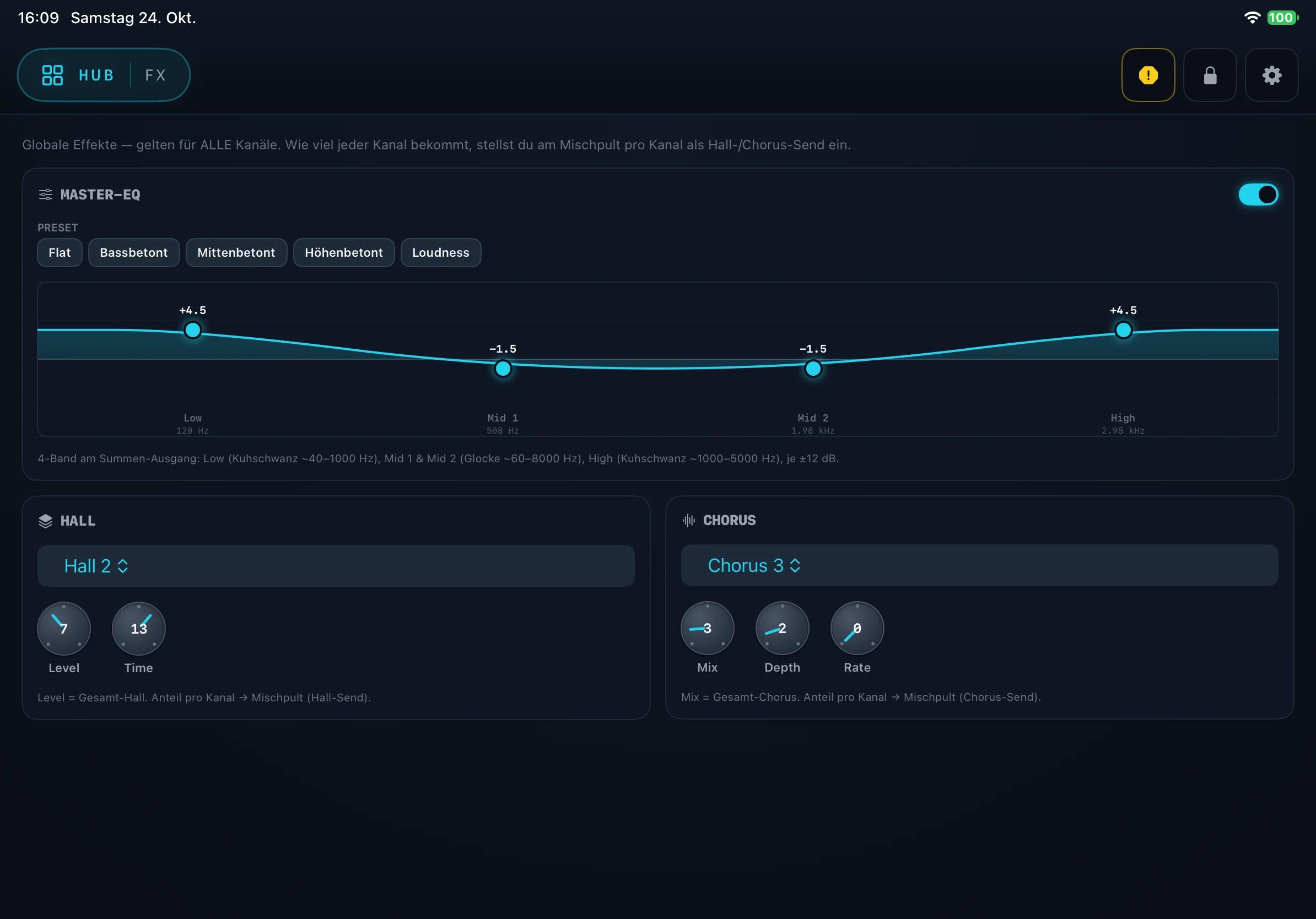
FX es la central de efectos. Los efectos globales valen para todos los canales. Cuánto recibe cada canal lo ajustas en el Mixer por canal, como cantidad de reverb o de chorus (send).
- MASTER-EQ: cuatro bandas en la salida general: Low, Mid 1, Mid 2 y High, cada una ±12 dB. Arrastra los puntos de la curva o elige un preajuste: Flat, Bassbetont [énfasis en graves], Mittenbetont [énfasis en medios], Höhenbetont [énfasis en agudos] o Loudness. El interruptor arriba a la derecha activa y desactiva el EQ.
- HALL: elige el tipo de reverb (p. ej. Hall 2) y regula Level (reverb total) y Time (duración de la cola).
- CHORUS: elige el tipo de chorus y regula Mix (chorus total), Depth y Rate.
- FX 1–3: efectos insert como dinámica (p. ej. compresor), EQ o modulación / wah / trémolo. Activas cada bloque por separado y lo asignas en el Mixer a determinados canales.
Synth
El Synth es un segundo instrumento directamente en el iPad. Suena en paralelo a tu módulo, y es la única área en la que el sonido sale del propio iPad.
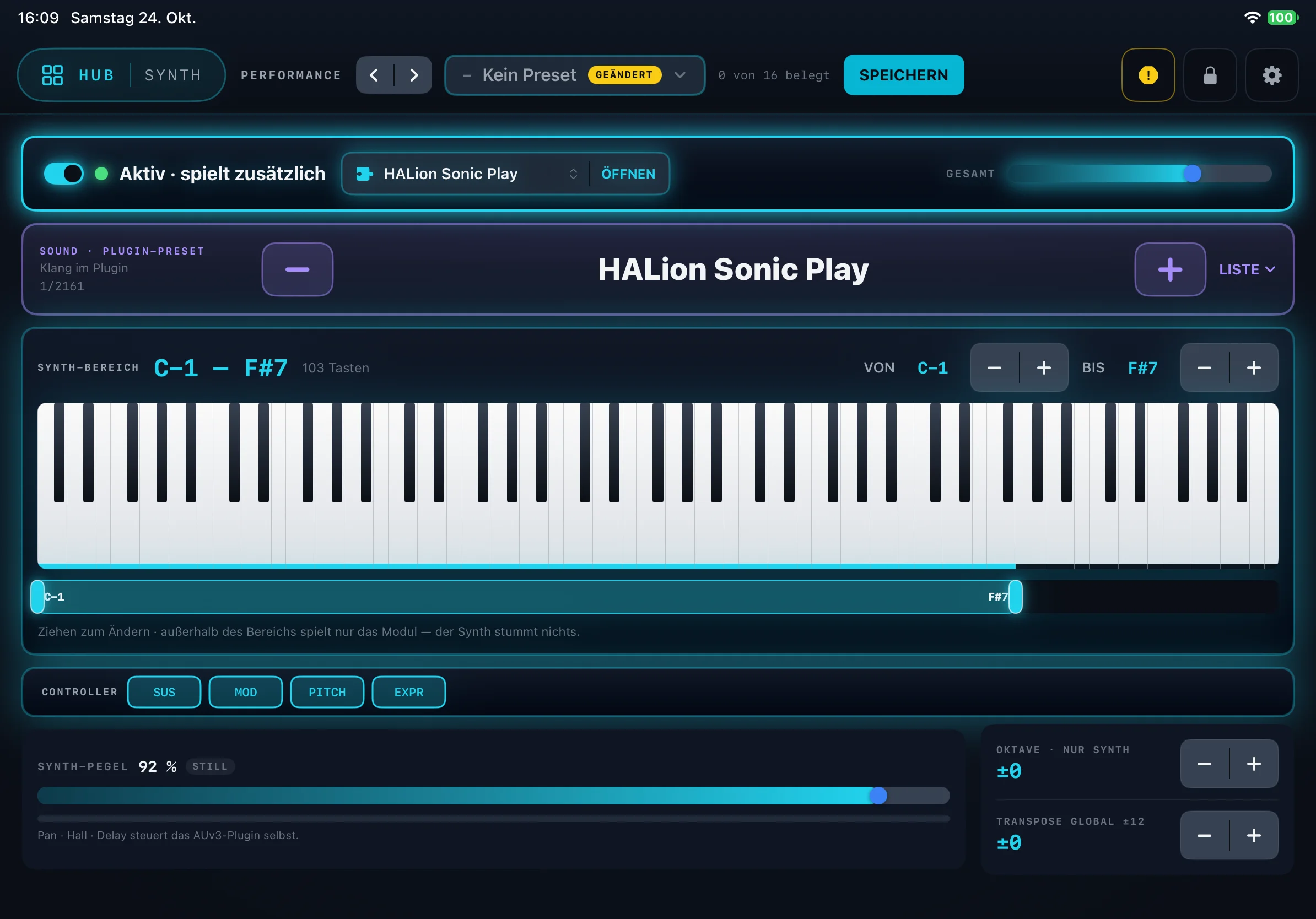
- Encendido/apagado: el interruptor superior activa el Synth. Aktiv · spielt zusätzlich [activo · suena además] significa que suena junto al módulo. GESAMT [total] regula su volumen general.
- Fuente de sonido: los sonidos integrados o una app de instrumento que cargas como plug-in (AUv3 / Audio Unit), p. ej. HALion Sonic Play. ÖFFNEN [abrir] muestra la interfaz del plug-in.
- SOUND · PLUGIN-PRESET: con − y + recorres los sonidos del plug-in; LISTE [lista] los muestra todos a la vez.
- RANGO DEL SYNTH: define con VON [desde] y BIS [hasta], o arrastrando, qué parte del teclado toca el Synth. Fuera de ese rango solo suena el módulo.
- CONTROLLER: activa o desactiva por separado SUS (sustain), MOD (modulación), PITCH (pitch bend) y EXPR (expresión).
- SYNTH-PEGEL [nivel del synth], OKTAVE · NUR SYNTH [octava · solo synth] y TRANSPOSE GLOBAL. El plug-in controla por sí mismo el paneo, la reverb y el delay.
- PERFORMANCE: guardas toda la combinación arriba con SPEICHERN. Hay 16 posiciones; con las flechas cambias entre ellas.
Bueno saber: el sonido del Synth sale por la salida de audio del iPad. Se mezcla con el sonido del módulo solo en tu mesa de mezclas o amplificador. Por eso conecta también el iPad a tu equipo.
Einstellungen
Abres los Einstellungen [ajustes] con el engranaje arriba a la derecha o con Einstellungen en el HUB. Las áreas más importantes:
- GERÄTE: MIDI-Eingang · Live-Keyboard, MIDI-Ausgang · MBMusic-Modul (cada uno con luz) y Audio-Ausgang · MP3 Player. En modo demo encuentras aquí Modus wechseln (Demo / Lyrics) ….
- WIEDERGABE: AutoPlay beim Laden [autoplay al cargar] inicia una canción MIDI en cuanto se carga. Vorlauf automatisch entfernen [eliminar anticipación automáticamente] recorta el silencio al inicio de la canción.
- ARRANGER: el Vorlauf para un tiempo uniforme.
- CREATOR: la Standard-Performance al iniciar.
- AKKORDE: Akkorde über den Songtext y la Schreibweise.
- LYRICS-SPIEGEL: Texte streamen hacia el iPhone.
- DATENSCHUTZ [privacidad]: Anonyme Nutzungsstatistik [estadística de uso anónima]. Solo muestra qué áreas se usan y durante cuánto tiempo, sin datos personales. Puedes desactivarla en cualquier momento.
- SOUND-MAPPING: el Auto-Revoicer sustituye al importar los sonidos Yamaha no compatibles por sonidos equivalentes de tu módulo.
- SICHERUNG: Sicherung erstellen … [crear copia de seguridad] guarda canciones, styles, textos, performances y ajustes como archivo ZIP en la ubicación que elijas. Wiederherstellen … [restaurar] los devuelve.
- ZURÜCKSETZEN [restablecer]: App auf Werkseinstellungen zurücksetzen [restablecer la app a los ajustes de fábrica] borra todos los datos y ajustes. No se puede deshacer: ¡haz una copia de seguridad antes!
Consejos para la actuación
Bloqueo de escenario
Toca arriba a la derecha el candado y define un PIN. La app queda bloqueada y aparece un salvapantallas, pero la música sigue sonando sin interrupciones. Así no pasa nada si alguien toca el iPad por error. Con tu PIN vuelves a desbloquear.
Botón de pánico
Si una nota se queda colgada, toca el octágono amarillo arriba a la derecha. Apaga de inmediato todos los sonidos: en el reproductor, en el módulo y en el Synth.
Consejos antes del concierto:
- Prepara la SetList y recórrela completa una vez.
- Guarda la mezcla de cada canción con Speichern.
- Comprueba la fuente de alimentación del hub USB: sin corriente no hay sonido con el Pro.DX y el Pro.XS.
- Antes, crea una copia de seguridad como archivo ZIP.
- Activa el bloqueo de escenario antes de empezar.
Gestos y atajos
Los gestos más importantes de la app y las teclas de este manual:
| Toque en HUB | Abrir la vista general de áreas |
| Doble toque en HUB | Volver al área usada por última vez |
| Deslizar hacia abajo en el HUB | Cerrar el HUB (como ✕) |
| Octágono amarillo | Pánico: todos los sonidos apagados |
| Mantener pulsada la tecla Live | Asignar función |
Pequeño glosario
- MIDI: un lenguaje con el que los instrumentos intercambian notas. Un archivo MIDI contiene notas, no sonido.
- Canal / pista: una de las 16 voces de un archivo MIDI, p. ej. bajo o batería.
- Style: una plantilla de acompañamiento para el Arranger con intro, variaciones, fill-ins y ending.
- Playback: un acompañamiento ya grabado, normalmente en MP3.
- Transpose: subir o bajar la canción, en semitonos.
- Split / zona: dividir el teclado en áreas con sonidos propios.
- Plug-in (AUv3): una app de instrumento que suena dentro de otra app.
- Hub USB activo: un distribuidor USB con fuente de alimentación propia.
- WLAN: la red inalámbrica de tu casa o del lugar de la actuación.
Ayuda y FAQ
No oigo ningún sonido. ¿Qué hago?
Arriba aparece «DEMO MODE». ¿Por qué?
Faltan la letra o los acordes.
El iPhone no se conecta.
¿También funciona por Bluetooth?
¿La app funciona con equipos de otros fabricantes?
¿De dónde saco canciones?
¿Hay una app para Android, Windows o Mac?
¿Dónde consigo ayuda?
¿Alguna pregunta más? Estamos aquí para ti.
Escríbenos → info@mbmusic-pro.de