Manuel d’utilisation
Votre module MB Music, piloté depuis l’iPad.
La MBMusic PRO.App est la centrale de commande gratuite des modules sonores Pro.Max, Pro.DX et Pro.XS. Jouez des morceaux MIDI et des playbacks, affichez les paroles avec accords et créez vos propres sons – sur scène comme à la maison.
Bienvenue
La MBMusic PRO.App fait de votre iPad la centrale de commande de votre module sonore MB Music. Le son provient du module – l’application lui indique ce qu’il doit jouer. Vous pouvez ainsi
- lire des morceaux MIDI et des playbacks MP3 et mixer chaque canal séparément,
- faire défiler des paroles avec accords – au besoin aussi sur l’iPhone de votre chanteuse ou de votre chanteur,
- préparer votre concert avec des SetLists et le mode Live,
- créer vos propres sons (Creator, Performance, FX, Synth) et vous faire accompagner par l’Arranger.
De quoi avez-vous besoin ?
- un iPad avec iPadOS 17 ou plus récent (l’application fonctionne en mode paysage),
- un module MB Music : Pro.Max, Pro.DX ou Pro.XS,
- un hub USB actif avec sa propre alimentation et les câbles adaptés,
- en option, un clavier USB-MIDI et un iPhone comme écran de paroles.
L’application est gratuite – sans achats intégrés ni abonnement. Vous la téléchargez sur l’App Store d’Apple. Les morceaux ne sont pas inclus : vous apportez vos fichiers MIDI, vos styles et vos MP3.
Bon à savoir : sans module, l’application fonctionne en mode démo. Vous pouvez tout consulter et utiliser, mais vous n’entendez pas le son du module. La seule exception est le Synth, qui produit lui-même ses sons dans l’iPad.
Brancher
L’iPad et le module communiquent par câble USB (USB-MIDI). Le Bluetooth n’est pas pris en charge. En trois étapes, vous êtes prêt à jouer :
- Reliez le module à l’iPad via un hub USB actif et branchez l’alimentation du hub.
- Allumez le module et ouvrez la MBMusic PRO.App.
- Choisissez un morceau et lancez-vous. L’application reconnaît le module toute seule – vous n’avez rien à appairer.
Quel câble pour quel iPad ?
- iPad avec USB-C : câble USB-C directement vers le hub.
- iPad plus ancien avec Lightning : ajoutez l’adaptateur Apple Lightning vers USB pour appareil photo (de préférence la variante avec prise d’alimentation).
- Clavier (en option) : branchez également votre clavier USB-MIDI sur le hub.
Important : le Pro.DX et le Pro.XS nécessitent impérativement un hub USB actif avec alimentation. Sans lui, c’est le silence – ce n’est pas un défaut, mais une alimentation manquante. Pour le Pro.Max, le hub actif est fortement recommandé. Un hub simple sans alimentation ne suffit pas.
Vous trouverez un guide de démarrage rapide illustré au format PDF dans la section Support, sur pro-app.live.
Premiers pas
Au lancement, l’application affiche brièvement son logo puis ouvre le HUB – la vue d’ensemble de tous les espaces. Si un module est connecté, son nom apparaît en haut avec un voyant vert (p. ex. PRO.MAX).
Vérifier que le module est connecté
- Touchez le pignon (⚙︎) en haut à droite. Les Einstellungen (Réglages) s’ouvrent.
- Sous GERÄTE (Appareils), la ligne MIDI-Ausgang · MBMusic-Modul affiche votre module. Un voyant vert signifie : connecté.
- Si vous avez branché un clavier, sélectionnez-le sous MIDI-Eingang · Live-Keyboard.
Votre premier son
Ouvrez le HUB, touchez MIDI Player et lancez un morceau avec le grand bouton Lecture. Pas encore de morceaux ? Importez-en d’abord dans la Library.
Sans module : démo ou Lyrics
Si l’application ne trouve aucun module, elle vous demande au premier lancement comment vous voulez l’utiliser :
- Mode démo : tous les espaces à essayer, mais sans son du module. La lecture MP3 est limitée à 20 secondes par lancement. Un DEMO MODE jaune apparaît en haut.
- Mode Lyrics : l’appareil devient un simple écran de paroles qui affiche les textes de chansons provenant d’un autre iPad (voir Paroles sur iPhone).
Vous modifiez ce choix plus tard sous Einstellungen → GERÄTE → Modus wechseln (Demo / Lyrics) ….
Bon à savoir : votre Library est enregistrée dans iCloud. Si iCloud Drive est désactivé pour l’application ou si vous n’êtes pas connecté, l’application vous le signale au démarrage. Vos données restent alors uniquement sur cet iPad.
Interface & HUB
En haut, la barre de titre est identique dans tous les espaces :
- Touche HUB (à gauche) : indique l’espace dans lequel vous vous trouvez. Un tapotement ouvre le HUB, un double tapotement revient à l’espace utilisé en dernier – pratique pour passer d’un espace à l’autre en plein concert.
- Centre : commandes de l’espace actuel, p. ex. le nom du morceau et Speichern (Enregistrer) dans le MIDI Player.
- Bouton panique (octogone jaune) : coupe immédiatement tous les sons – le sauveur en cas de notes bloquées.
- Cadenas : le verrou de scène avec code PIN.
- Pignon : les Réglages.
Le HUB
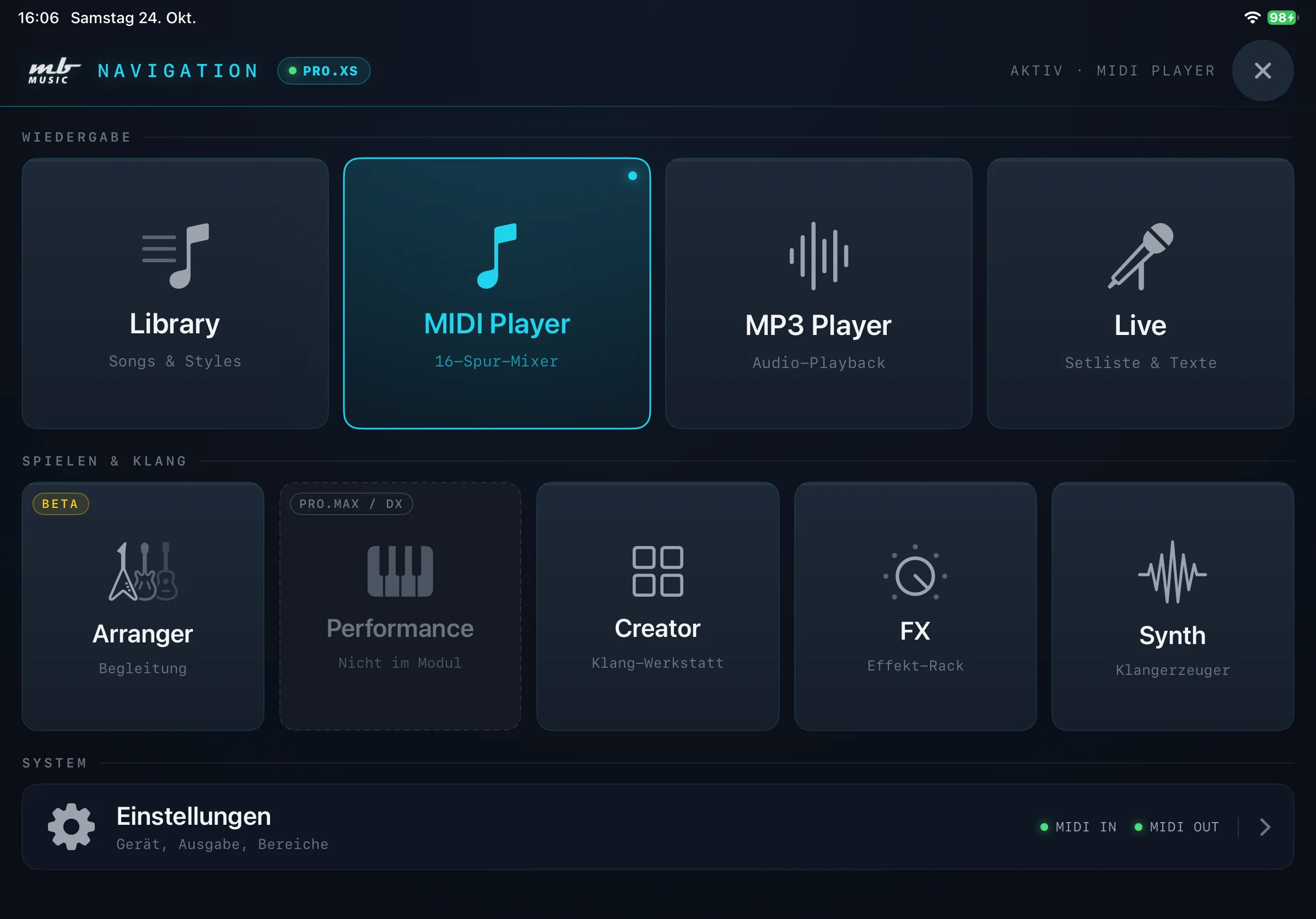
Le HUB affiche tous les espaces sous forme de grandes tuiles sur trois rangées :
- WIEDERGABE (Lecture) : Library, MIDI Player, MP3 Player et Live.
- SPIELEN & KLANG (Jeu & son) : Arranger (avec la marque BETA), Performance, Creator, FX et Synth.
- SYSTEM : Einstellungen – avec deux voyants pour MIDI IN et MIDI OUT. Vert signifie connecté.
Touchez une tuile pour ouvrir l’espace. L’espace actif est allumé. Vous fermez le HUB avec ✕ ou en balayant vers le bas. Avec un Pro.XS, la tuile Performance est verrouillée et affiche la mention PRO.MAX / DX.
Library & SetLists
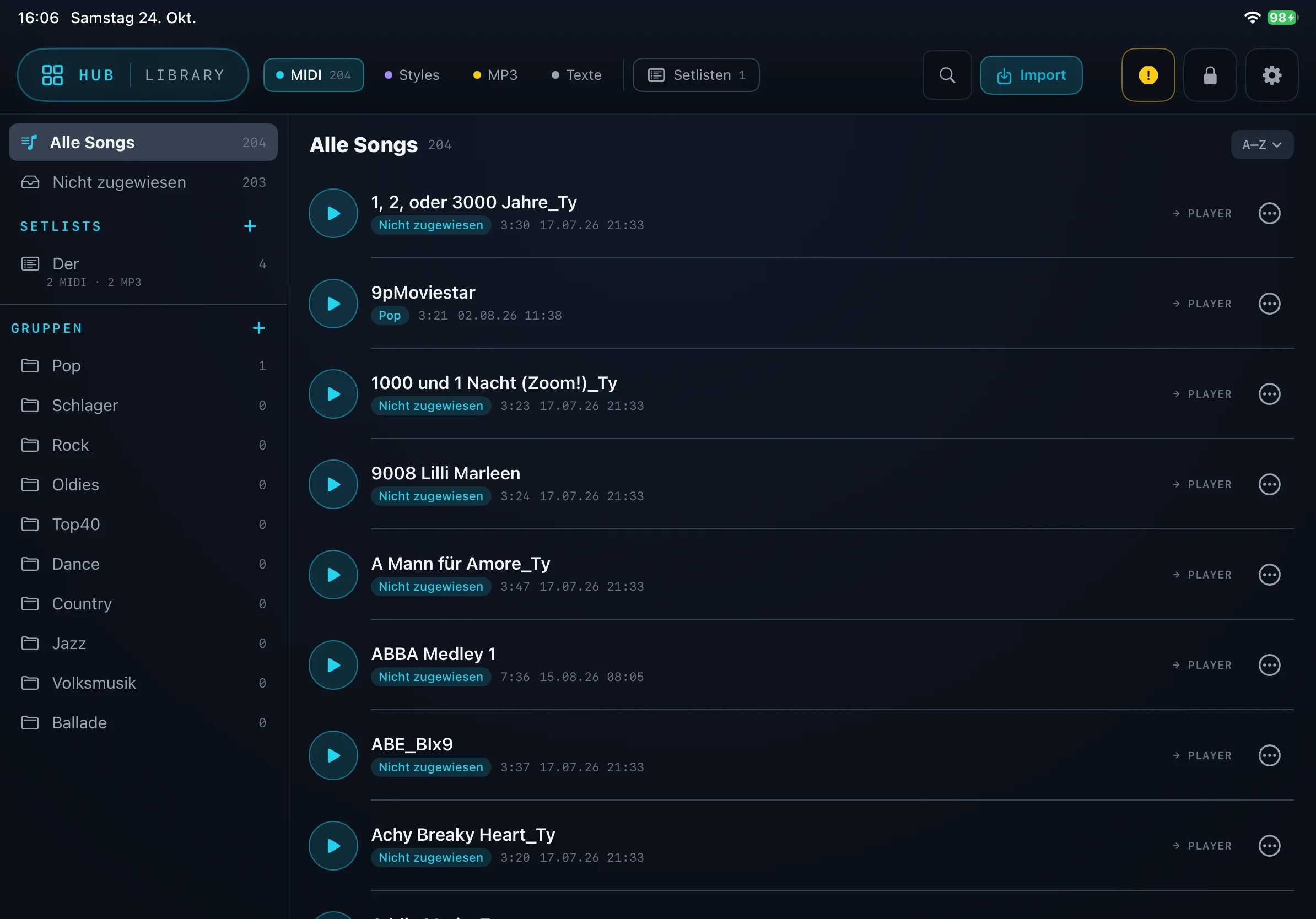
La Library est votre armoire à partitions. Tous les morceaux MIDI, styles et MP3 s’y trouvent au même endroit – ainsi que les textes de chansons sous forme de fichiers PDF, texte ou Markdown, que vous pouvez lire en plein écran.
Importer des morceaux
- Placez vos fichiers dans iCloud Drive, p. ex. depuis votre ordinateur.
- Dans l’application, ouvrez la Library et touchez Import en haut à droite.
- Sélectionnez les fichiers. Ils sont désormais enregistrés durablement dans la Library.
Si un morceau existe déjà, l’application vous demande : Ersetzen (Remplacer), Beide behalten (Garder les deux) ou Überspringen (Ignorer). Les morceaux MIDI s’achètent auprès d’un fournisseur de fichiers Midifile ; l’application elle-même ne contient aucun morceau.
Garder de l’ordre
- En haut, choisissez ce que vous voulez voir : MIDI, Styles, MP3, Texte ou Setlisten. Le chiffre indique le nombre d’entrées.
- La liste est triée par ordre alphabétique (A–Z) et affiche le groupe, la durée et la date d’import.
- Avec la loupe, vous retrouvez n’importe quel titre en quelques secondes.
- Groupes : ils classent vos morceaux, p. ex. par genre ou en favoris. Créez de nouveaux groupes à gauche avec +. Les morceaux non encore classés figurent sous Nicht zugewiesen (Non attribué).
- Avec ▶, vous écoutez directement un morceau ; → PLAYER l’ouvre dans le lecteur, et le menu ⋯ propose d’autres actions.
SetLists pour le concert
Une SetList est le déroulé de votre concert. Morceaux MIDI, styles et MP3 peuvent y être mélangés. Quand vous passez au suivant, l’application bascule elle-même dans le lecteur approprié – vous n’avez rien à chercher sur scène.
Conseils pour la Library : créez une SetList distincte pour chaque concert. Sauvegardez régulièrement votre collection au format ZIP sous Einstellungen → SICHERUNG (Sauvegarde).
MIDI Player
Le MIDI Player lit des fichiers MIDI via votre module – y compris les fichiers karaoké à l’extension .kar. Un fichier MIDI est comme une partition pour 16 musiciens : chaque canal (appelé aussi piste) est un instrument.
Lecture
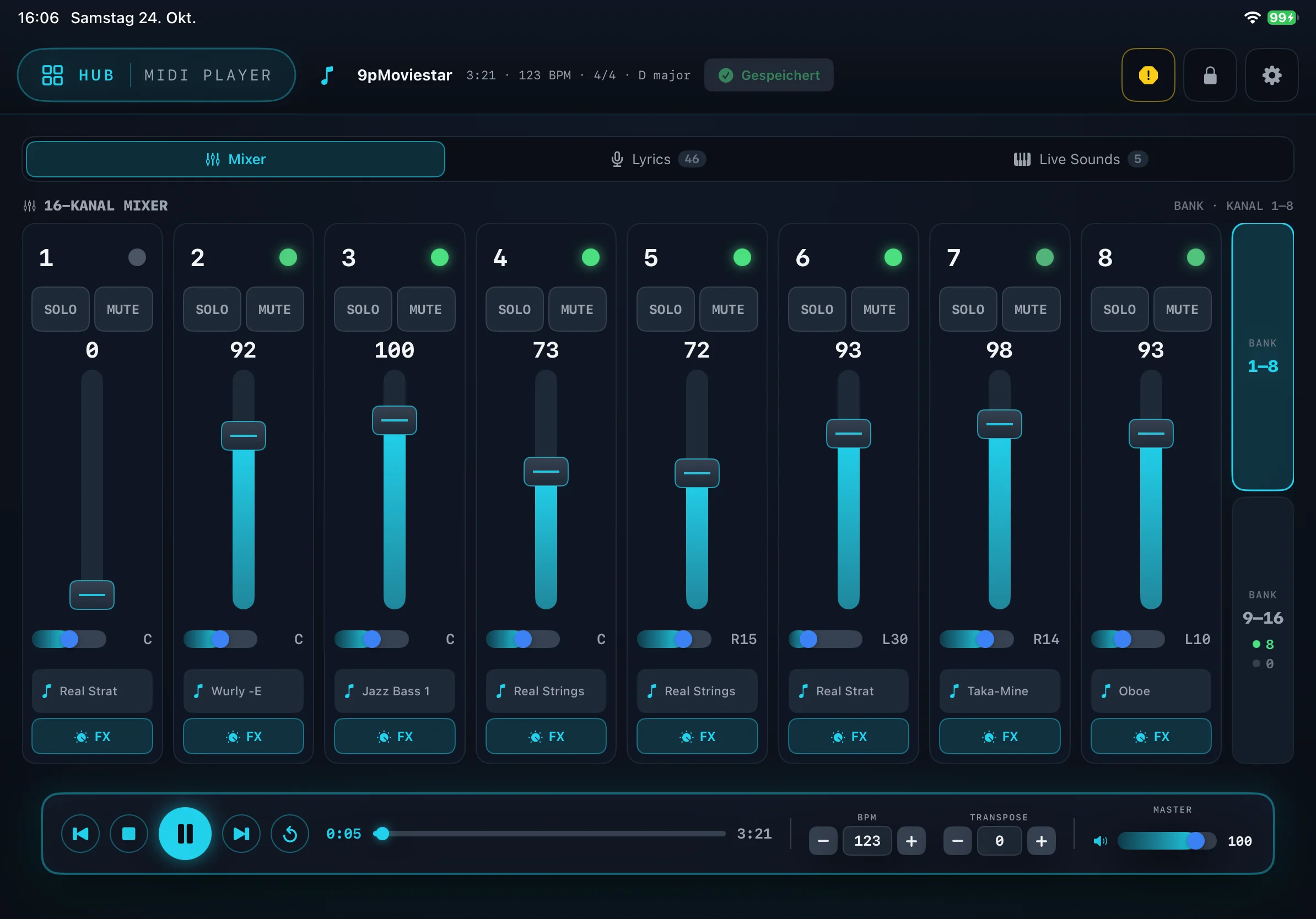
En bas se trouve la barre de transport : retour, stop, lecture/pause, avance et répétition, ainsi que la ligne de temps. À droite, vous réglez le BPM (tempo), la TRANSPOSE (tonalité en demi-tons) et le volume MASTER. Les repères de saut se placent exactement au début de la mesure.
Le mixeur à 16 canaux
Avec Mixer, vous voyez une bande de réglages distincte pour chaque canal. Les 16 canaux sont répartis en deux banques (1–8 et 9–16), afin que les faders restent assez grands pour la scène. À droite, vous passez de l’une à l’autre avec BANK 1–8 et BANK 9–16.
- Voyant : s’allume lorsque le canal joue des notes.
- SOLO ne joue que ce canal, MUTE le coupe.
- Fader pour le volume (0–127, la valeur s’affiche au-dessus), Pan pour gauche/droite (C = centre, p. ex. L30 ou R15).
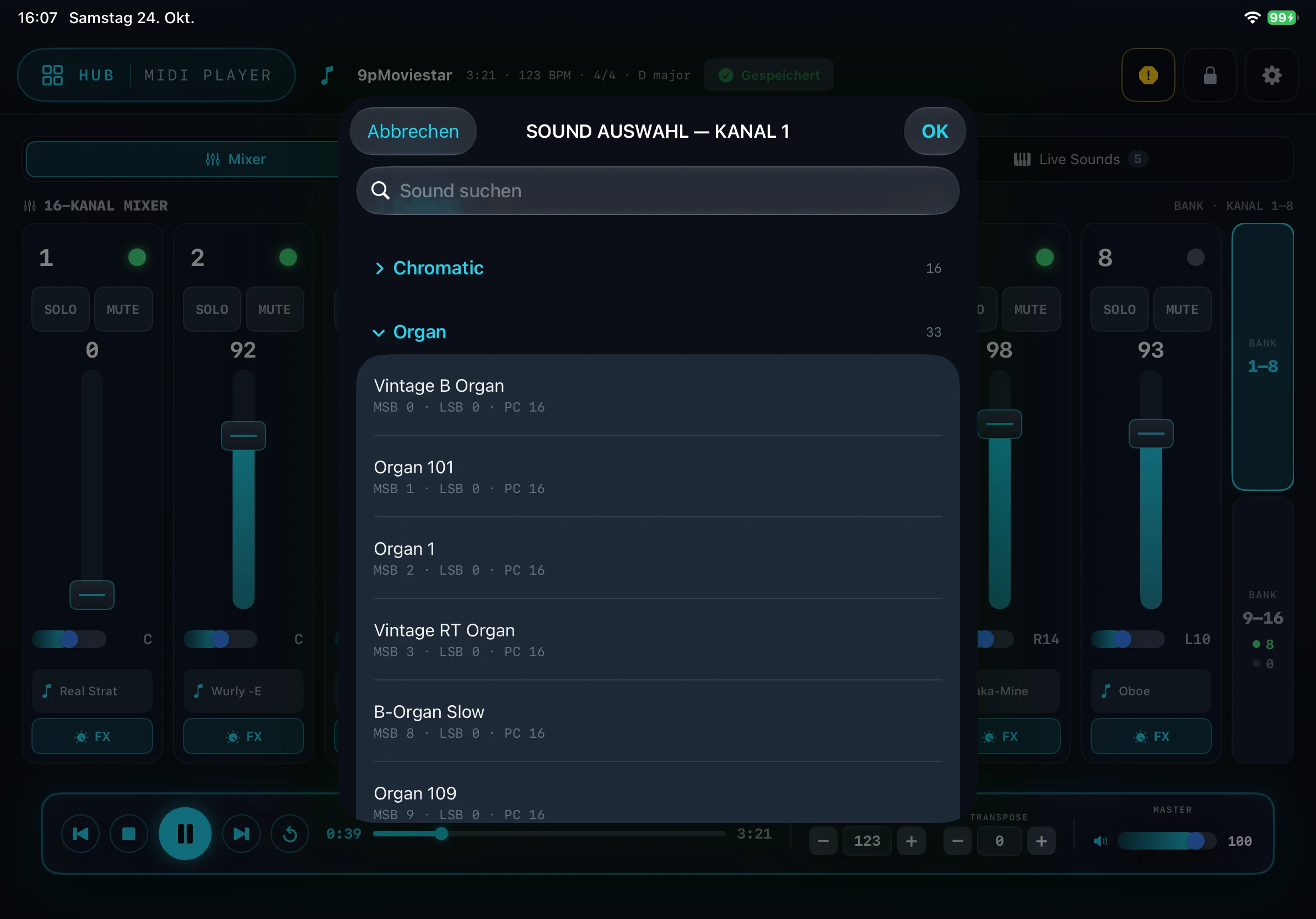
- Touche son avec le symbole de note et le nom du son : ouvre la Sound Auswahl (Sélection de son). Vous choisissez dans toute la banque de sons du module, classés par catégories, ou vous cherchez avec Sound suchen (Chercher un son). OK valide le son.
- FX : part de réverbération et de chorus, et attribution d’effets d’insert pour ce canal.
Live Sounds
Les 16 premiers réglages de sons créés dans le Creator figurent sous forme de grosses touches dans l’onglet Live Sounds. Un tapotement change immédiatement le son de votre clavier. Vous pouvez aussi enregistrer cela par morceau.
Bon à savoir : avec Speichern (Enregistrer), l’application mémorise votre mixage par morceau. Un Gespeichert (Enregistré) vert apparaît alors en haut. Le fichier d’origine reste inchangé – à la prochaine ouverture, vos réglages sont de nouveau là.
Paroles & accords
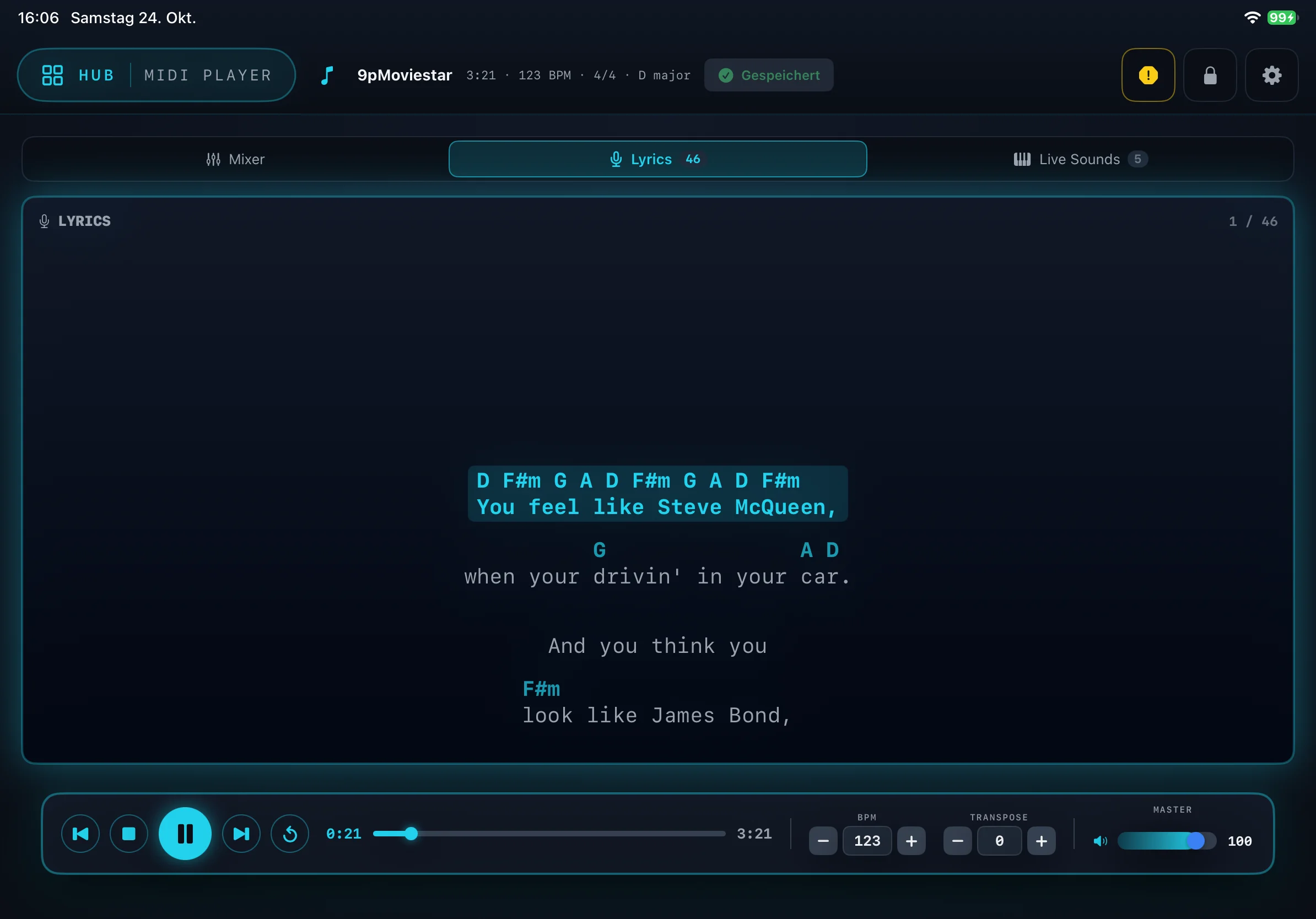
Si un fichier MIDI contient des paroles, le MIDI Player les affiche dans l’onglet Lyrics en les faisant défiler. La ligne en cours est mise en évidence, et le texte avance tout seul. Le chiffre à côté de Lyrics indique le nombre de lignes du morceau.
Accords au-dessus du texte
Comme sur une grille d’accords, l’application peut afficher les accords juste au-dessus de la syllabe où ils sont joués. Pour les activer :
- Ouvrez Einstellungen → AKKORDE (Réglages → Accords).
- Activez Akkorde über den Songtext (Accords au-dessus des paroles).
- Choisissez la Schreibweise (notation) : International (B / Bb) ou Deutsch (H / B).
Les accords n’apparaissent que si le fichier les contient (fichiers Yamaha XF). Sans données d’accords, seules les paroles restent affichées.
Bon à savoir : si le texte manque, c’est que le fichier n’en contient pas. Ce n’est pas une erreur de l’application. Vous pouvez aussi afficher le texte en grand sur un iPhone – voir Paroles sur iPhone.
MP3 Player
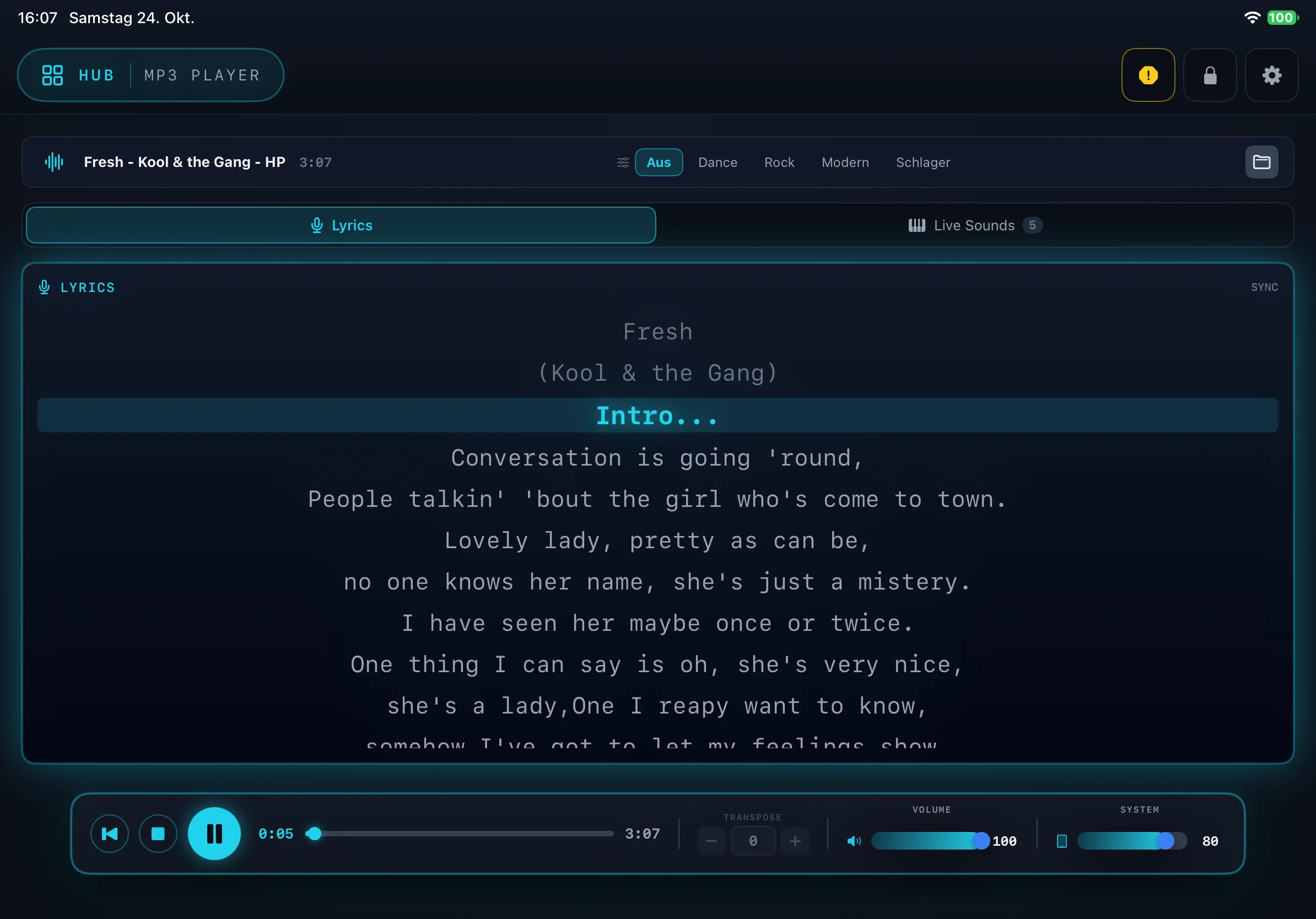
Le MP3 Player joue vos playbacks et pistes d’accompagnement – donc des accompagnements déjà enregistrés.
- Paroles : si le MP3 contient un texte synchronisé, il défile comme dans le MIDI Player. Sinon, vous voyez une visualisation sonore.
- Préréglages sonores : les presets FX adaptent le son du playback, p. ex. Dance, Rock, Modern ou Schlager. Aus (Désactivé) joue le playback sans modification.
- Ouvrir un titre : avec le symbole de dossier à droite, vous choisissez un MP3.
- Barre de transport : lecture/pause, stop, ligne de temps, TRANSPOSE ainsi que les réglages VOLUME et SYSTEM.
- Sortie audio : sous Einstellungen → GERÄTE → Audio-Ausgang · MP3 Player, vous choisissez la sortie du playback, p. ex. le haut-parleur de l’iPad ou une interface audio.
Bon à savoir : le MIDI Player et le MP3 Player ne fonctionnent pas en même temps. Si vous démarrez l’un, l’autre s’arrête. En mode démo, le MP3 Player ne joue que 20 secondes par lancement.
Mode Live
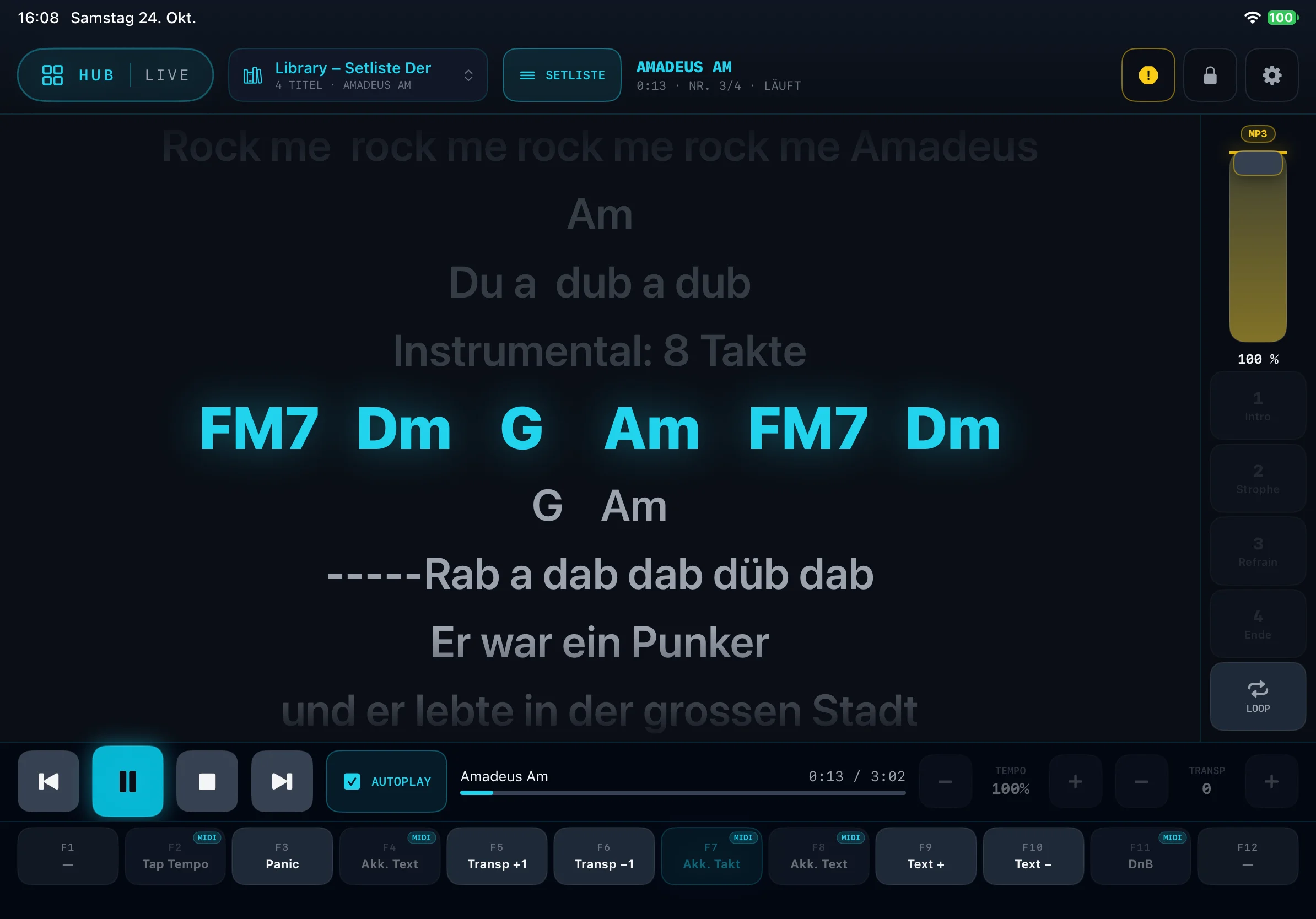
L’espace Live est conçu pour la scène. Il tire vos morceaux directement d’une SetList ou d’un groupe de la Library et affiche titre, paroles, accords et transport en grand et bien lisibles.
- Touchez Library ▾ en haut et choisissez une SetList ou un groupe.
- Les titres apparaissent les uns après les autres. Le morceau en cours est marqué.
- Lancez avec ▶. Avec AUTOPLAY, la lecture passe toute seule au morceau suivant.
Touches de fonction F1–F12
Douze grosses touches gardent les actions importantes à portée de main. Vous les attribuez vous-même : maintenez une touche enfoncée, choisissez une action sous FUNKTION BELEGEN (Attribuer une fonction) et définissez si elle fonctionne comme SCHALTER (interrupteur, marche/arrêt) ou AUSLÖSER (déclencheur, pression unique). Attributions typiques :
- Lead#1 / Lead#4 : coupe la voix mélodique du morceau et la rétablit. Vous jouez vous-même la mélodie, sans modifier le morceau.
- Drum solo / Bass solo, Akkorde ein/aus (accords marche/arrêt), Tap-Tempo, Transponieren (transposer).
- Song vor / zurück (morceau suivant / précédent), SetList et Panik.
Avec Loop, vous répétez une partie comme Intro, Strophe (couplet) ou Refrain (refrain) jusqu’à ce que vous passiez à la suite.
Paroles sur iPhone
Votre chanteuse, votre chanteur ou le groupe veulent suivre les paroles ? L’application envoie le texte du morceau en cours par Wi-Fi en temps réel à un iPhone ou à un second iPad. Cela fonctionne pour les morceaux MIDI et MP3.
Mise en place
- L’iPad et l’iPhone doivent être sur le même réseau Wi-Fi.
- Sur l’iPad : activez Einstellungen → LYRICS-SPIEGEL → Texte streamen (Réglages → Miroir des paroles → Diffuser les textes).
- Sur l’iPhone : ouvrez la MBMusic PRO.App et touchez Verbinden (Se connecter).
- La première fois, iOS demande l’accès au réseau local. Autorisez-le sur les deux appareils.
Jusqu’à 7 appareils peuvent suivre les paroles en même temps. La taille de police et le thème de couleurs se règlent sur chaque iPhone par la personne qui l’utilise.
Accords en grand sur iPhone
Sur demande, l’iPhone affiche en grand l’accord actuel et le suivant – avec un compte à rebours jusqu’au changement. Cet affichage s’active et se désactive directement sur l’iPhone, pas sur l’iPad.
Conseils si l’iPhone ne trouve pas l’iPad : les deux appareils sont-ils sur le même Wi-Fi ? Le partage réseau est-il autorisé sur les deux (Réglages iOS → Confidentialité → Réseau local) ? L’application est-elle ouverte sur les deux et Texte streamen est-il activé ?
Arranger (Bêta)
L’Arranger est votre groupe d’accompagnement : vous jouez les accords, l’application joue la batterie, la basse et l’accompagnement. Le modèle s’appelle un Style.
- Dans le HUB, ouvrez l’Arranger et choisissez un style.
- Démarrez avec un Intro et jouez des accords de la main gauche. L’application les reconnaît – y compris les renversements – et change proprement sur le temps.
- Passez d’une variation à l’autre, placez des Fill-ins et terminez par une Ending. Cela se fait avec une touche de l’application ou avec les touches ou pads de votre clavier.
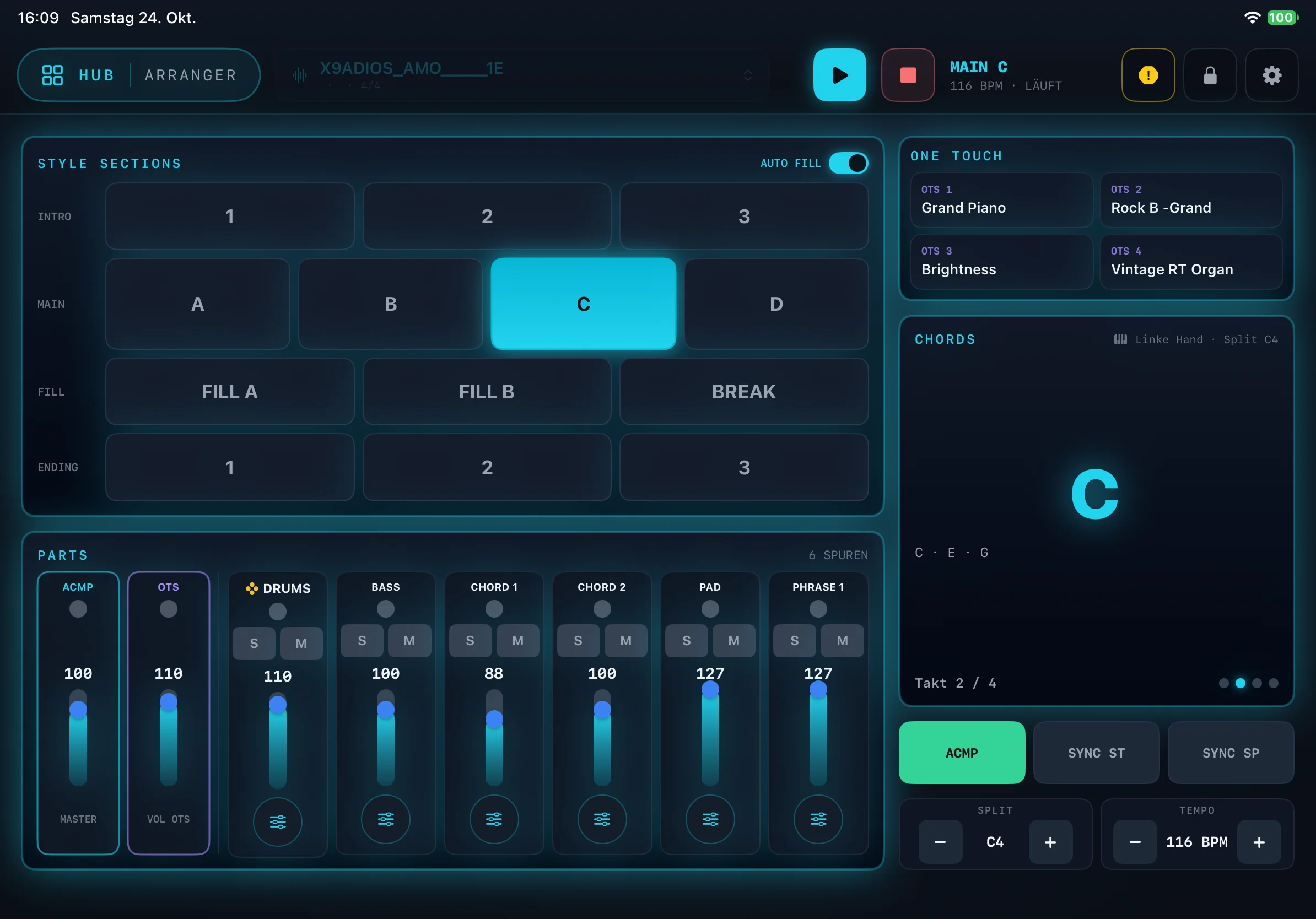
- STYLE SECTIONS : INTRO 1–3, MAIN A–D, FILL A, FILL B, BREAK et ENDING 1–3. Avec AUTO FILL, l’application joue elle-même un fill lors du changement de variation.
- PARTS : pour chaque piste (p. ex. DRUMS, BASS, CHORD 1, PAD), vous avez S (Solo), M (Mute) et un fader. ACMP règle tout l’accompagnement, OTS les sons de mélodie.
- Éditeur de piste : via le symbole de réglage sous chaque piste, vous ajustez séparément le son, l’octave, le panoramique, la réverbération, le chorus et le volume, puis enregistrez le tout comme votre propre style.
- ONE TOUCH : quatre touches de sélection rapide (OTS 1–4) pour les sons de mélodie de la main droite.
- CHORDS : affiche en grand l’accord reconnu, ses notes et la mesure en cours.
- ACMP, SYNC ST, SYNC SP : accompagnement marche/arrêt, départ sur le premier accord, arrêt au relâchement des touches. Avec SPLIT, vous définissez le point de partage pour la main gauche, avec TEMPO le tempo.
- Fichiers de style : les styles Yamaha (PSR, Tyros, Genos) sont utilisables. Le son provient toujours de votre module MB Music.
Bon à savoir : l’Arranger est encore en phase d’essai et porte la marque BETA dans le HUB. Il est utilisable, mais il est amélioré en continu. Si les accords arrivent trop tard ou irrégulièrement, réglez l’Vorlauf (avance) sous Einstellungen → ARRANGER (Standard : 20 ms).
Performance
La banque Performance est une sélection rapide pour changer de son d’une simple pression. Touchez et jouez – sans menus. Idéal si vous voulez passer en direct du piano à l’orgue et aux cordes.
Bon à savoir : la banque Performance n’existe qu’avec le Pro.Max et le Pro.DX. Avec un Pro.XS, la tuile du HUB est verrouillée.
Creator
Dans le Creator, vous créez vos propres configurations sonores et les jouez en direct sur votre clavier.
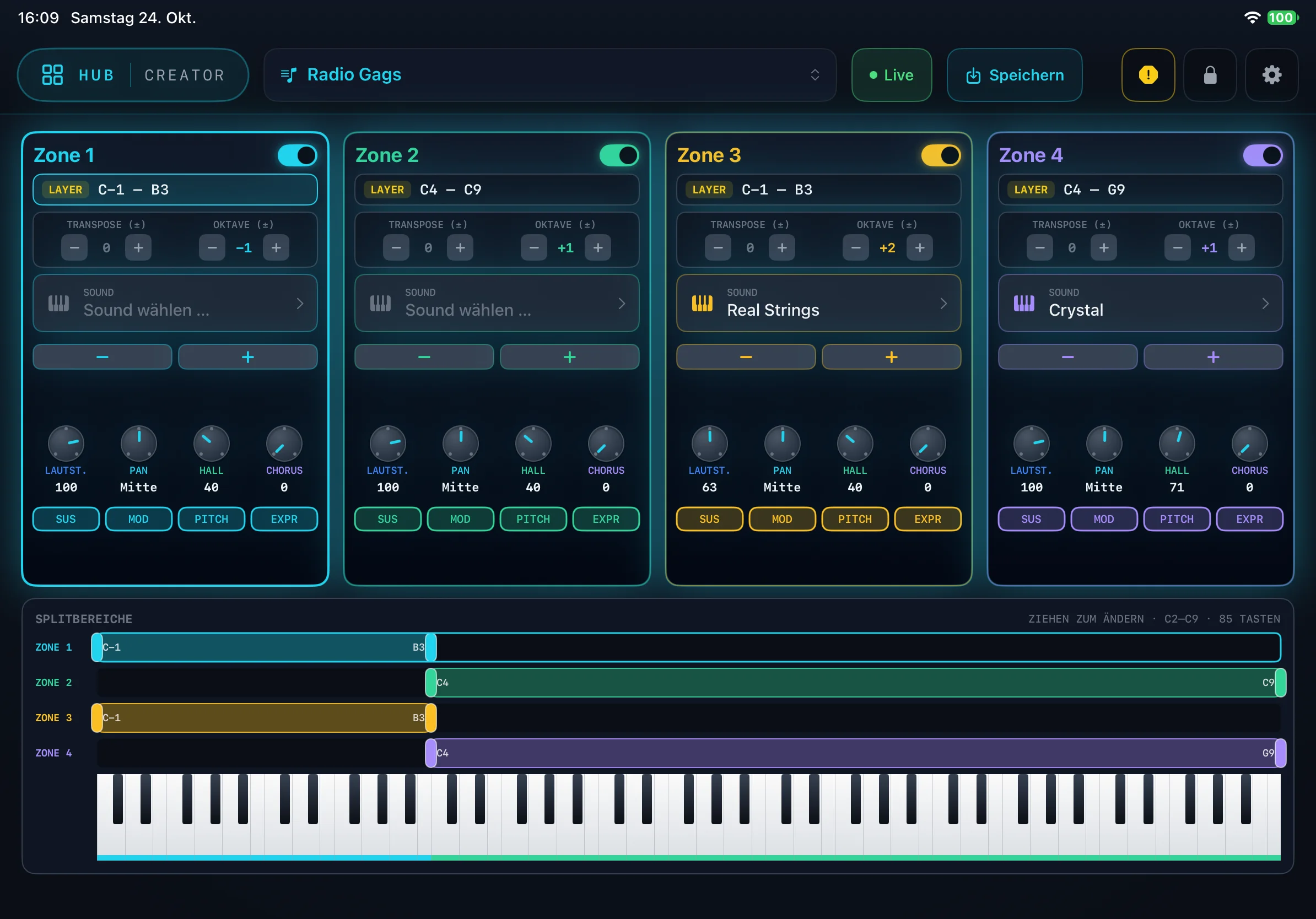
- Zones : jusqu’à quatre zones répartissent le clavier en plages (jusqu’à C9), chacune avec son propre son. Les sons peuvent aussi se superposer (LAYER). Chaque zone s’active ou se désactive avec son interrupteur en haut à droite.
- Son : touchez Sound wählen … (Choisir un son) ou faites défiler les sons avec − et +.
- Par zone, vous réglez TRANSPOSE et OKTAVE, ajustez LAUTST. (volume), PAN, HALL (réverbération) et CHORUS, et activez ou désactivez SUS, MOD, PITCH et EXPR.
- PLAGES DE SPLIT : faites glisser les poignées des barres colorées pour modifier la plage de touches de chaque zone. Le clavier en dessous montre le résultat.
- En haut, vous choisissez la configuration, passez sur votre clavier avec Live et sauvegardez avec Speichern (Enregistrer).
- Enregistrer comme copie : vous testez des modifications sans perdre l’original.
- Les 16 premières configurations apparaissent comme Live Sounds dans le MIDI Player.
Sous Einstellungen → CREATOR → Standard-Performance (Réglages → Creator → Performance par défaut), vous définissez la configuration immédiatement prête à jouer au lancement de l’application.
FX
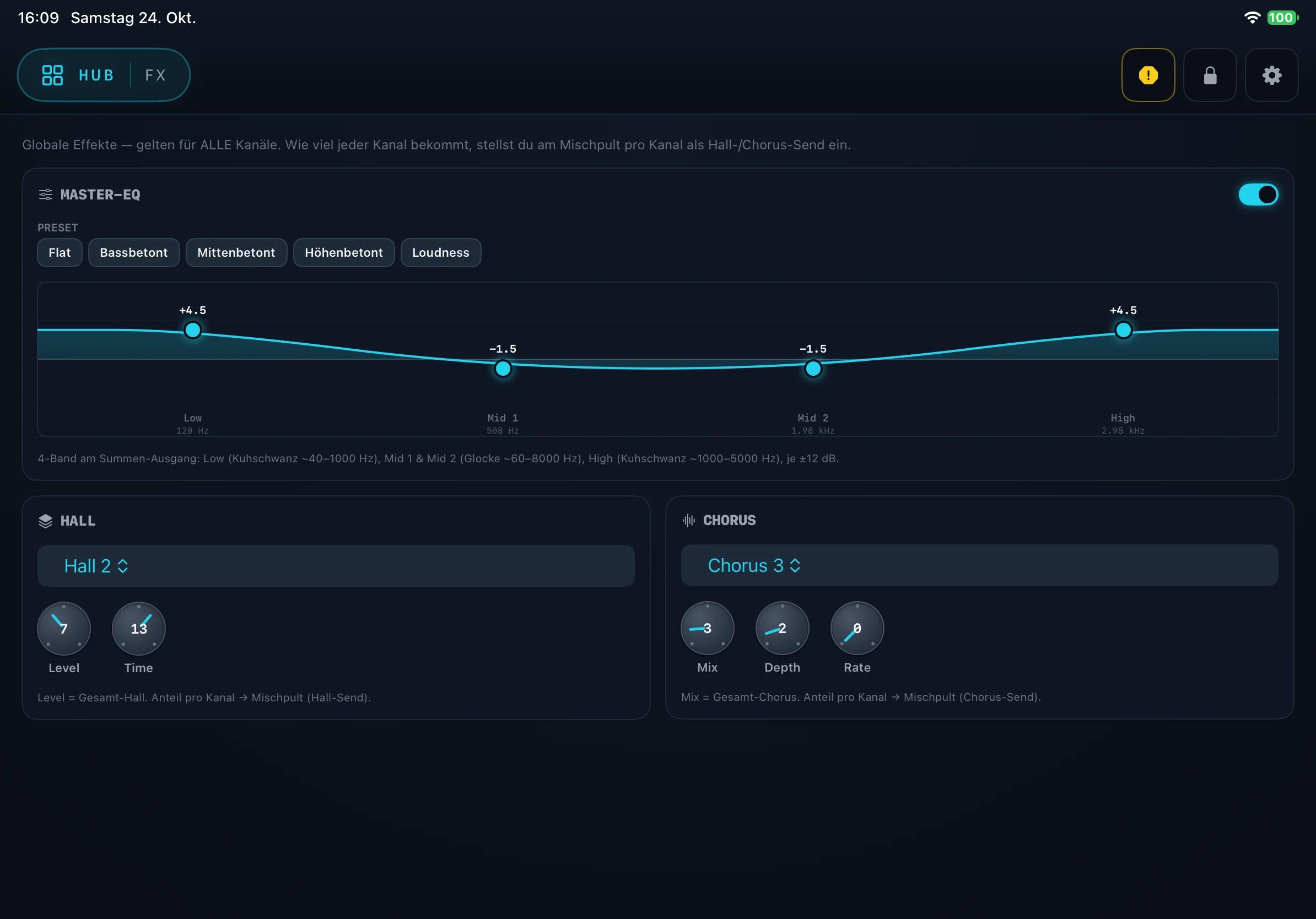
FX est la centrale d’effets. Les effets globaux s’appliquent à tous les canaux. La part que chaque canal en reçoit se règle dans le mixeur, canal par canal, en tant que proportion de réverbération ou de chorus (Send).
- MASTER-EQ : quatre bandes à la sortie générale – Low, Mid 1, Mid 2 et High, chacune ±12 dB. Faites glisser les points de la courbe ou choisissez un preset : Flat, Bassbetont (accentué grave), Mittenbetont (accentué médium), Höhenbetont (accentué aigu) ou Loudness. L’interrupteur en haut à droite active et désactive l’égaliseur.
- HALL : choisissez le type de réverbération (p. ex. Hall 2) et réglez Level (réverbération totale) et Time (durée de la réverbération).
- CHORUS : choisissez le type de chorus et réglez Mix (chorus total), Depth et Rate.
- FX 1–3 : effets d’insert comme la dynamique (p. ex. compresseur), l’égalisation ou la modulation / wah / trémolo. Activez chaque bloc séparément et attribuez-le à certains canaux dans le mixeur.
Synth
Le Synth est un second instrument directement dans l’iPad. Il sonne en parallèle avec votre module – et c’est le seul espace où le son provient de l’iPad lui-même.
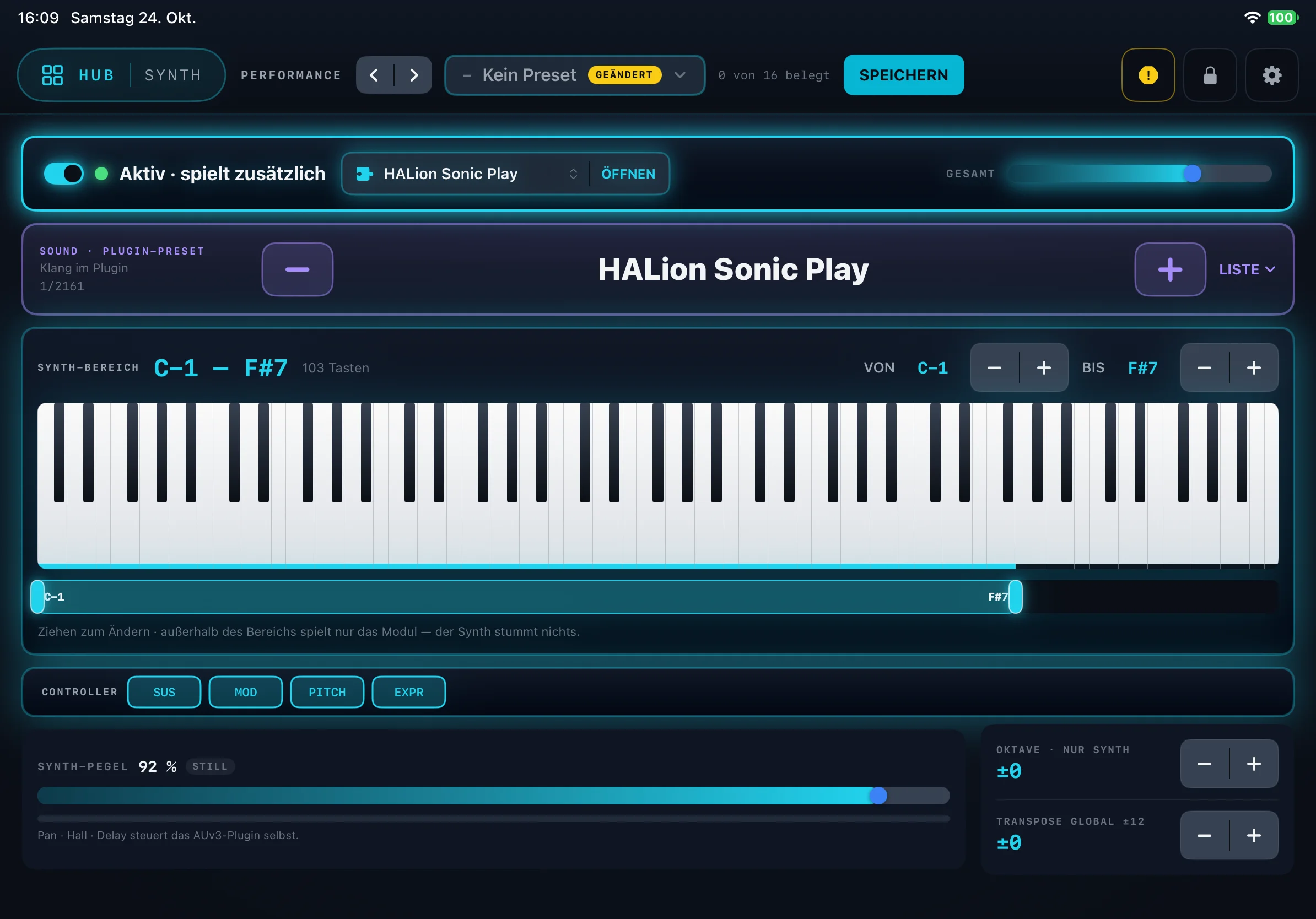
- Marche/arrêt : l’interrupteur en haut active le Synth. Aktiv · spielt zusätzlich (Actif · joue en plus) signifie qu’il sonne en plus du module. GESAMT (Total) règle son volume global.
- Source sonore : les sons intégrés ou une application d’instrument que vous intégrez comme plug-in (AUv3 / Audio Unit), p. ex. HALion Sonic Play. ÖFFNEN (Ouvrir) affiche l’interface du plug-in.
- SOUND · PLUGIN-PRESET : avec − et +, vous parcourez les sons du plug-in ; LISTE les affiche tous à la fois.
- PLAGE SYNTH : définissez avec VON (De) et BIS (À), ou en faisant glisser, la partie du clavier jouée par le Synth. En dehors de cette plage, seul le module joue.
- CONTROLLER : activez ou désactivez individuellement SUS (Sustain), MOD (modulation), PITCH (pitch-bend) et EXPR (expression).
- NIVEAU SYNTH, OCTAVE · NUR SYNTH (Seulement Synth) et TRANSPOSE GLOBAL. Le panoramique, la réverbération et le delay sont gérés par le plug-in lui-même.
- PERFORMANCE : vous enregistrez toute la combinaison en haut avec SPEICHERN (Enregistrer). Il y a 16 emplacements ; avec les flèches, vous passez de l’un à l’autre.
Bon à savoir : le son du Synth sort par la sortie audio de l’iPad. Il ne se mélange au son du module qu’à votre console de mixage ou à votre amplificateur. Reliez donc aussi l’iPad à votre installation.
Réglages
Vous ouvrez les Einstellungen (Réglages) avec le pignon en haut à droite ou via Einstellungen dans le HUB. Les espaces principaux :
- GERÄTE (Appareils) : MIDI-Eingang · Live-Keyboard, MIDI-Ausgang · MBMusic-Modul (chacun avec voyant) et Audio-Ausgang · MP3 Player. En mode démo, vous trouvez ici Modus wechseln (Demo / Lyrics) ….
- WIEDERGABE (Lecture) : AutoPlay beim Laden lance un morceau MIDI dès qu’il est chargé. Vorlauf automatisch entfernen (Supprimer automatiquement l’avance) coupe le silence au début du morceau.
- ARRANGER : l’Vorlauf (avance) pour un tempo régulier.
- CREATOR : la Standard-Performance au démarrage.
- AKKORDE (Accords) : Akkorde über den Songtext et la Schreibweise (notation).
- LYRICS-SPIEGEL (Miroir des paroles) : Texte streamen vers l’iPhone.
- DATENSCHUTZ (Confidentialité) : Anonyme Nutzungsstatistik (Statistiques d’utilisation anonymes). Elles indiquent seulement quels espaces sont utilisés et pendant combien de temps – sans données personnelles. Vous pouvez les désactiver à tout moment.
- SOUND-MAPPING : l’Auto-Revoicer remplace lors de l’import les sons Yamaha inadaptés par des sons correspondants de votre module.
- SICHERUNG (Sauvegarde) : Sicherung erstellen … (Créer une sauvegarde) enregistre morceaux, styles, textes, performances et réglages dans un fichier ZIP, à l’emplacement de votre choix. Wiederherstellen … (Restaurer) les réinstalle.
- ZURÜCKSETZEN (Réinitialiser) : App auf Werkseinstellungen zurücksetzen (Rétablir les réglages d’usine de l’application) efface toutes les données et tous les réglages. Action irréversible – sauvegardez avant !
Conseils pour la scène
Verrou de scène
Touchez le cadenas en haut à droite et définissez un PIN. L’application est alors verrouillée, un économiseur d’écran apparaît – mais la musique continue sans interruption. Ainsi, rien ne se passe si quelqu’un touche l’iPad par erreur. Avec votre PIN, vous déverrouillez à nouveau.
Bouton panique
Si une note reste bloquée, touchez l’octogone jaune en haut à droite. Il coupe immédiatement tous les sons – dans le lecteur, dans le module et dans le Synth.
Conseils avant le concert :
- Préparez la SetList et parcourez-la une fois en entier.
- Sauvegardez le mixage de chaque morceau avec Speichern.
- Vérifiez l’alimentation du hub USB – sans courant, pas de son avec le Pro.DX et le Pro.XS.
- Créez une sauvegarde ZIP au préalable.
- Activez le verrou de scène avant de commencer.
Gestes & raccourcis
Les gestes les plus importants de l’application – et les touches de ce manuel :
| Tapotement sur HUB | Ouvrir la vue d’ensemble des espaces |
| Double tapotement sur HUB | Retour à l’espace utilisé en dernier |
| Balayer vers le bas dans le HUB | Fermer le HUB (comme ✕) |
| Octogone jaune | Panique – tous les sons coupés |
| Maintenir la Live-Taste enfoncée | Attribuer une fonction |
Petit lexique
- MIDI : un langage par lequel les instruments échangent des notes. Un fichier MIDI contient des notes, pas du son.
- Canal / piste : une des 16 voix d’un fichier MIDI, p. ex. basse ou batterie.
- Style : un modèle d’accompagnement pour l’Arranger, avec intro, variations, fill-ins et ending.
- Playback : un accompagnement déjà enregistré, généralement en MP3.
- Transpose : monter ou descendre le morceau, en demi-tons.
- Split / Zone : diviser le clavier en plages avec leurs propres sons.
- Plug-in (AUv3) : une application d’instrument qui joue à l’intérieur d’une autre application.
- Hub USB actif : un répartiteur USB avec sa propre alimentation.
- Wi-Fi : le réseau sans fil chez vous ou sur le lieu du concert.
Aide & FAQ
Je n’entends aucun son. Que faire ?
« DEMO MODE » s’affiche en haut. Pourquoi ?
Les paroles ou les accords manquent.
L’iPhone ne se connecte pas.
Est-ce possible aussi en Bluetooth ?
L’application fonctionne-t-elle avec des appareils d’autres fabricants ?
Où trouver des morceaux ?
Existe-t-il une version pour Android, Windows ou Mac ?
Où obtenir de l’aide ?
Encore des questions ? Nous sommes là pour vous, personnellement.
Écrivez-nous → info@mbmusic-pro.de